
スタッフアプリを入れて組織に参加する
アプリの入手からアカウント登録、招待コードの入力、所属店舗・スタッフ情報の登録まで。画面図とチェック項目で、スタッフさんと管理者の操作を順番にご案内します。

アプリを入れて、
自分のお店につながるまで。
アカウントの作成と、お店への参加は別の手順です。まず利用する端末を確認し、管理者から招待コードと所属店舗名を受け取って進めましょう。
01はじめる前に準備すること
スタッフさんが用意するもの
- スタッフ向けアプリを入れるスマートフォン
- メールを受信できるスタッフ用メールアドレス
- 管理者から受け取った組織の招待コード
- 所属する店舗名・自分の入社日
管理者が先に確認すること
- スタッフが参加する組織に、店舗を登録済みか
- 同じスタッフの名簿・アカウントがすでにないか
- スタッフに伝える所属店舗と利用方法が合っているか
招待コードをスタッフさんに渡す
会社の初回登録中の場合は、先にプラン・お支払い方法と店舗の登録を完了してください。スタッフ画面から初回登録へ戻る場合は、表示された案内を進めます。
- 管理者が初期設定のスタッフ画面を開き、対象の組織を確認します。
- 「組織の招待コード」の「コピー」を押します。
- コードと所属店舗名を、参加するスタッフ本人に共有します。
スタッフ画面の「スタッフアプリQR」は、アプリのダウンロードを案内するためのものです。QRだけでは組織に参加できないため、招待コードも別に伝えます。
02自分の端末・参加方法を確認
参加の画面と、承認が必要かどうかは、利用する入口によって異なります。
| 使うもの | 参加の進め方 | 管理者の承認 |
|---|---|---|
| iPhoneアプリ | 招待コード → 店舗選択 → スタッフ情報 | この手順に承認待ちはありません |
| Androidアプリ | 配布方法・所属設定を管理者へ確認 | iPhoneと同じコード入力画面はありません |
| Webの承認制 | 参加申請 → 管理者が承認 → 状態を更新 | 必要です |
03iPhoneで参加する8つの手順
初めてスタッフ用アカウントを作る場合の流れです。ボタン名はiPhoneアプリに合わせています。
- 01
スタッフ向けアプリをインストールする
iPhoneのApp Storeで「KIREIDOTStaff」を開き、アプリをインストールします。対応環境はiOS 17以降です。お客様向けのユーザーアプリと間違えないよう、アプリ名を確認してください。
App Storeでスタッフアプリを開くApp Storeが開かない場合や端末が対応していない場合は、管理者へ利用方法を確認してください。
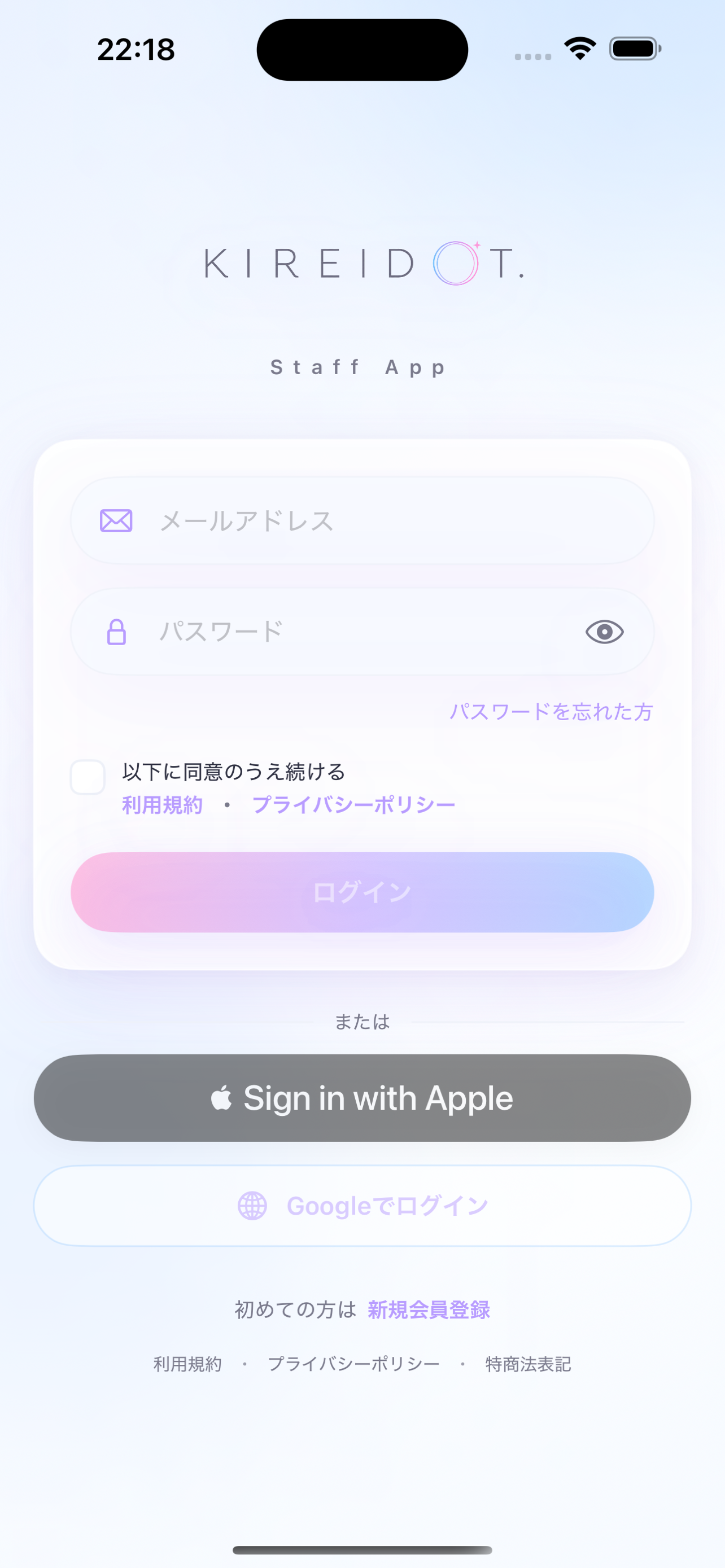
ここまでできたらOKアプリを開くと「Staff App」のログイン画面が表示される。
- 02
「新規会員登録」または「ログイン」を選ぶ
初めての方:画面下部の「初めての方は 新規会員登録」を押します。
登録済みの方:メールアドレス・パスワードを入力し、利用規約・プライバシーポリシーに同意して「ログイン」を押します。
Appleまたは「Googleでログイン」を使う場合も規約への同意が必要です。以前利用したアカウントを選び、認証画面の案内に沿って進みます。
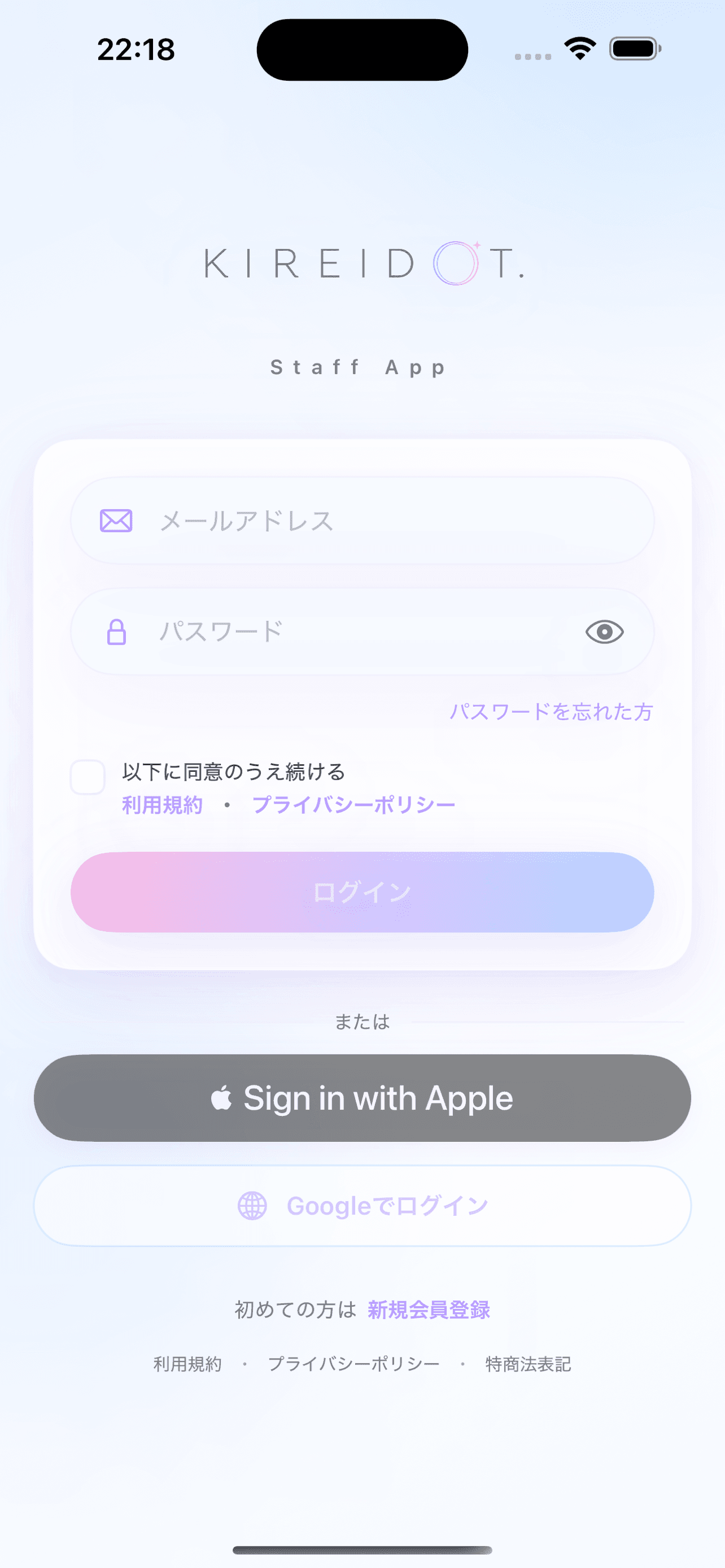
ログインの実画面。押すと拡大できます。表示はバージョンにより異なります。 ここまでできたらOK自分のアカウントに合う方法を選べている。
- 03
メールアドレスとパスワードを登録する
メールで新しく登録する場合は、次の3項目を入力します。
- メールアドレス:確認メールを受け取れるアドレス
- パスワード:8文字以上で、英字と数字の両方を含める
- パスワード(確認):同じパスワードをもう一度入力
利用規約・プライバシーポリシーを確認して同意し、「登録する」を押します。推測されやすいパスワードは使えません。
既存アカウントやApple・Googleでログインできた方は、この入力は不要です。
ここまでできたらOK「確認メールを送信しました」、またはセットアップ画面が表示される。
- 04
確認メールのリンクを開く
確認メールを受信メール本文のリンクをタップスタッフアプリに戻る「確認メールを送信しました」と表示された場合は、登録したメールを開きます。本文のリンクをタップして確認を完了し、アプリに戻ってください。ログイン画面が出た場合は、登録したメールアドレスとパスワードでログインします。
メールが届かないときは、宛先と迷惑メールを確認し、アプリの「確認メールを再送信」を利用します。
すでにログインできている場合や、確認メールの案内が出ない場合は、表示されるセットアップへ進みます。
ここまでできたらOKアプリでログインでき、「セットアップ」に進める。
- 05
招待コードを入力して組織に参加する
「セットアップ」の「組織に参加」で、管理者から受け取った招待コードを入力し、「参加する」を押します。文字を入力し直すより、届いたコードをコピーすると入力間違いを防げます。
説明用の画面図図1|「セットアップ」の「組織に参加」。コードは管理者から受け取ったものを入力します。操作の位置・内容を整理した図です。このページでは入力・登録できません。情報は架空で、実際の表示はバージョンにより異なります。 ここまでできたらOK「組織に参加」が終わり、「所属店舗を選択」が表示される。
- 06
自分の所属店舗を選ぶ
「所属店舗を選択」で、管理者から案内された店舗名をタップします。同じような名前の店舗がある場合は、住所も確認してください。
説明用の画面図図2|同じ組織に登録されている店舗から選択。店舗名・住所を確かめてタップします。操作の位置・内容を整理した図です。このページでは入力・登録できません。情報は架空で、実際の表示はバージョンにより異なります。 一覧が空のときは、管理者に店舗登録を確認してもらい、「再読み込み」を押します。所属店舗がない場合に、別の店舗を選んで先へ進めないようにしましょう。
ここまでできたらOK勤務する店舗を選び、スタッフ情報の入力画面に進める。
- 07
スタッフ情報を確認して「登録する」
名前、誕生日、性別、入社日などを入力・確認します。名前と性別は必須です。性別は「回答しない」も選べます。出身地・MBTI・アイコン画像は必要に応じて追加します。
説明用の画面図図3|スタッフ情報の入力例。誕生日と入社日の初期値を、そのまま保存しないよう確認します。操作の位置・内容を整理した図です。このページでは入力・登録できません。情報は架空で、実際の表示はバージョンにより異なります。 各項目の意味は、次のプロフィールの入力項目でも確認できます。
ここまでできたらOK名前・所属店舗・日付が正しく、登録が完了している。
- 08
お店の画面が開いたことを確認する
保存が完了するとメイン画面へ進みます。表示されている店舗名と自分のプロフィールを確認してください。業務に必要な画面が見られない場合は、登録したメールアドレスと必要な機能を管理者へ伝えます。
初期登録だけで店長・オーナー権限や他店舗の閲覧権限が付くわけではありません。所属や役割に応じた設定は、管理者に確認してもらいましょう。
ここまでできたらOKセットアップを終え、自分のお店・自分のアカウントでアプリを利用できる。
04プロフィールの入力項目
iPhoneアプリのスタッフ情報画面の項目です。保存前に、氏名・日付・所属を確認しましょう。
| 項目 | 入力 | 確認すること |
|---|---|---|
| 名前 | 必須 | 管理者がスタッフ本人と分かる名前を入力。 |
| 誕生日 | 日付を確認 | 初期値が入っています。本人の生年月日に変更して確認。 |
| 性別 | 必須 | 女性・男性・その他・回答しないから選択。 |
| 入社日 | 日付を確認 | 最初は当日の日付。実際の入社日に合わせます。 |
| 社員歴 | 自動計算 | 入社日をもとに表示されます。 |
| 出身地・MBTI | 任意 | 必要に応じて選択。未選択でも登録できます。 |
| アイコン | 任意 | 「画像を選択」で追加。画像を選んだ場合はアップロード結果を確認。 |
05Androidを利用する場合
- 管理者から配布方法の案内を受ける
案内されたスタッフ向けアプリをインストールし、ログイン画面を開きます。
- 案内された方法で登録・ログインする
既存スタッフアカウントがあれば、そのアカウントを使用します。画面に表示される案内に沿って進めてください。
- 所属が未設定なら、管理者に相談する
「スタッフ登録がありません」と表示されたら、登録したメールアドレス、氏名、所属する店舗名を管理者に伝え、紐づけ・所属状況を確認してもらいます。
- 対応後に再ログインして確認する
自分のお店が表示されるか確認します。表示されない場合は、出ているメッセージも管理者に伝えてください。
Webの承認制で先に参加するよう案内された場合は、次のWeb手順を使います。どの方法を使うかは、管理者と合わせてください。
目次に戻る ↑06Webから参加・承認する場合
ブラウザの「スタッフとして組織に参加(承認制)」を使う場合の別ルートです。この方法では、スタッフの申請後に管理者の承認が必要です。
スタッフさんの操作
- スタッフ用アカウントでログインし、参加方法を選ぶ画面を開きます。
- 「スタッフとして組織に参加(承認制)」を選び、管理者から受け取った招待コードを入力します。
- 「組織に参加」を押し、「承認待ち」になったら管理者に申請したことを伝えます。
- 管理者の承認後、「状態を更新」を押して参加できたことを確認します。
管理者の操作
承認は、オーナーまたは運営権限のある管理者が行います。
- 初期設定のスタッフ画面で「承認待ちのスタッフ」を確認します。
- 申請者がスタッフ本人であることを確かめ、必要に応じて店舗を選択します。
- 「承認」を押し、スタッフ本人へ完了したことを伝えます。
07困ったときの確認方法
Q確認メールが届きません。
入力したメールアドレスと迷惑メールフォルダを確認します。iPhoneの新規登録後に表示される「確認メールを再送信」から再送できます。短時間に何度も試すと制限がかかるため、再送後は少し待ってください。メール本文のリンクを開き、アプリに戻ってもログインしていない場合は登録した方法でログインします。
Q「このメールアドレスは既に登録されています」と表示されます。
すでにスタッフ用アカウントを作成している場合は「ログイン」へ進みます。以前と同じ方法・同じアカウントを選んでください。AppleログインはiPhoneの案内です。AndroidやWebで以前の方法が選べない場合は、別アカウントを作らず管理者に確認してください。メールとパスワードで登録した方がパスワードを忘れた場合は「パスワードを忘れた方」から再設定できます。
Qお客様向けのユーザーアプリと同じメールを使えますか?
iPhoneのスタッフ登録で「このメールアドレスは既にユーザーアプリで登録されています」と表示された場合は、スタッフ用に別のメールアドレスを使ってください。お客様用とスタッフ用のアカウントを混同しないよう、管理者にもスタッフ用メールアドレスを伝えます。
Q招待コードが無効と表示されます。
管理者から届いた「組織の招待コード」と入力内容を確認します。似た文字、大文字・小文字、途中に入った空白に注意してください。解決しなければ、管理者に現在のコードを確認してもらいます。「スタッフアプリQR」はアプリのダウンロード用で、組織への参加コードは含みません。
Q所属店舗が一覧にありません。
別の店舗を仮に選ばず、管理者に所属する組織と店舗の登録状況を確認します。「店舗がまだ登録されていません」と出る場合は店舗登録を待ち、「再読み込み」を押してください。すでに別の組織・店舗が設定されている場合も、アカウントを作り直す前に管理者へ相談します。
Q管理者のスタッフ一覧に、すでに自分の名前があります。
名前が載っていることと、アプリのログインアカウントが紐づいていることは別です。登録したメールアドレスと、名簿にある氏名・所属店舗を管理者へ伝えてください。同じスタッフを重複して作成したり、別メールで何度も登録し直したりせず、既存情報を確認してもらいます。
Q参加後に売上や別の店舗が見られません。
見られる店舗や機能は、スタッフ・店長・オーナーなどの権限や所属設定で異なります。アプリのインストールや招待コード入力だけで、オーナー権限や全店舗の閲覧権限が付くわけではありません。業務に必要な画面と所属店舗を管理者へ伝えてください。
QWebでは「承認待ち」のままです。
Webの承認制で申請した場合は、管理者に申請したアカウントと組織を伝えます。管理者が承認した後、スタッフ側で「状態を更新」を押してください。これはWebからの参加方法です。iPhoneアプリで招待コードを入力して進むセットアップに、同じ承認待ちの手順はありません。
Q途中でアプリを閉じました。最初からやり直しますか?
同じアカウントでログインし直し、表示されたセットアップから続けます。登録済みの組織・店舗・スタッフ情報に応じて、完了した手順は省略されます。異なるアカウントでログインしていた場合は、セットアップ右上の「ログアウト」から入り直してください。
08参加できたか最後にチェック
この4つが確認できたら、準備完了です。
- スタッフ用のアカウントでログインできる
- 自分が所属するお店の画面が表示される
- 氏名・誕生日・入社日が自分の情報になっている
- 必要な機能・権限を管理者と確認できている
分からないことがあるときは、登録したスタッフ用メールアドレス、氏名、店舗名、表示されているメッセージを管理者に伝えると確認がスムーズです。パスワードや確認メールのリンクを共有する必要はありません。
お店全体の導入・初期設定ガイドを見る目次に戻る ↑実際の画面で確認する
操作にはログインと、その機能を利用する権限が必要です。