
口コミの返信の仕方
口コミの確認から、返信文の編集・投稿・結果確認まで。実際の管理画面の全体画像4枚・拡大画像16枚と8つの手順で、管理画面とLINEの返信方法をご案内します。
01返信方法の全体像
SalonBoardから取り込んだ口コミに、KIREIDOTから返信する手順です。管理画面で文章を編集して投稿する方法と、LINEに届いた返信案を承認する方法があります。
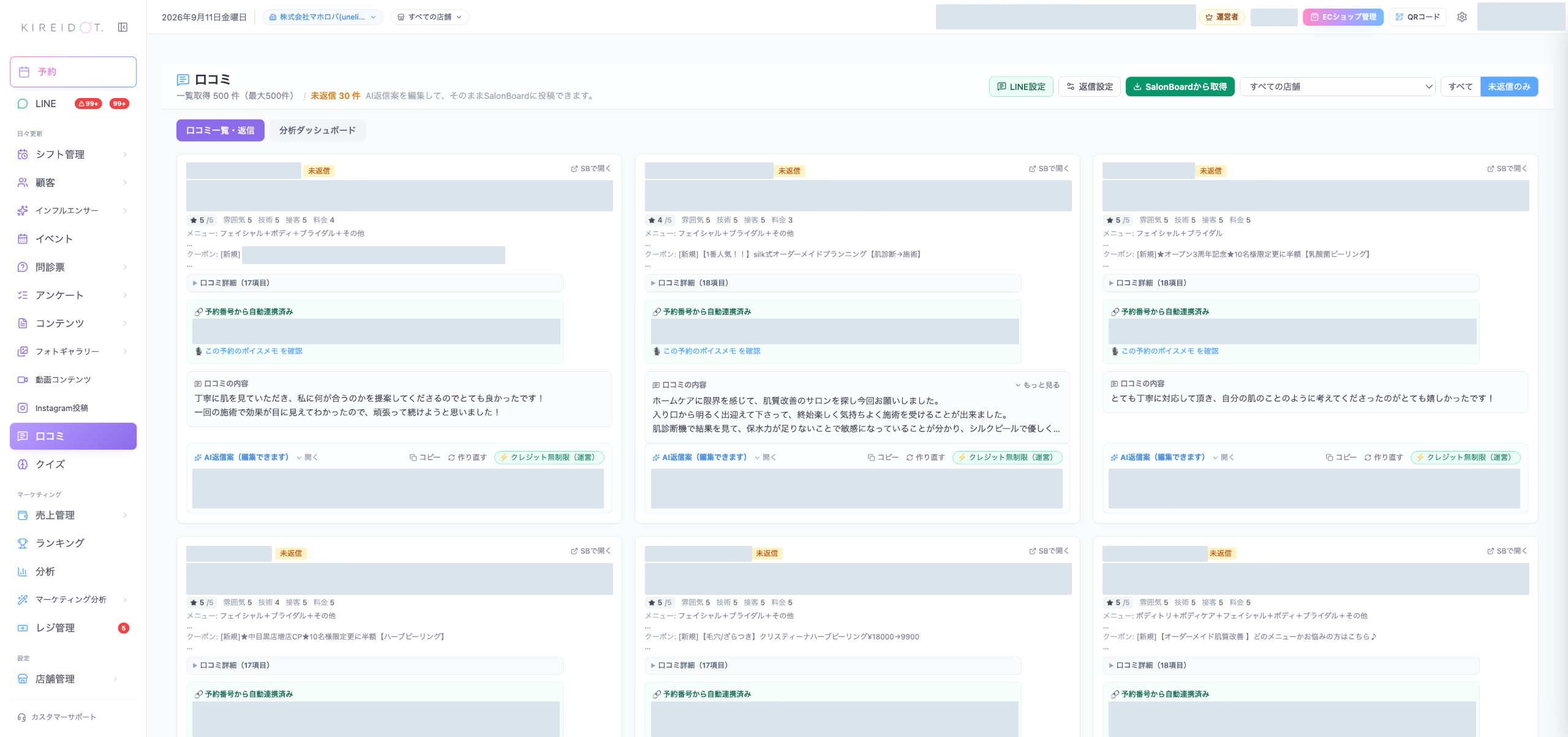 画像を拡大
画像を拡大  画像を拡大
画像を拡大  画像を拡大
画像を拡大 「SBで開く」はSalonBoard側の返信ページへのリンクです。KIREIDOTとは別にSalonBoardへのログインが必要になる場合があります。
目次に戻る ↑02はじめる前の確認
- 対象店舗の口コミ画面を開けるアカウントでログインする。
- SalonBoardのログイン情報が登録され、連携が有効であることを確認する。
- 投稿に必要な「登録」連携と、口コミ機能が有効であることを確認する。
- AI案を作成・作り直す場合は、クレジット残高と画面に表示される消費量を確認する。
一覧は取得済みの最大500件が対象です。店舗や「未返信のみ」の絞り込みも、この範囲に対して行います。画面上部の全件数・未返信数は、店舗で絞り込んだ後の件数とは限りません。
ここで説明するのはSalonBoardの口コミ返信です。Googleなど、別の媒体への返信とは分けて扱ってください。表示される項目や操作権限は、アカウント・店舗設定により異なります。
目次に戻る ↑03管理画面から返信する8手順
「本文を確認する → 返信を整える → 投稿を依頼する → 結果を見る」の順に進みます。途中で止める場合だけ、手順5の「保存」を使います。
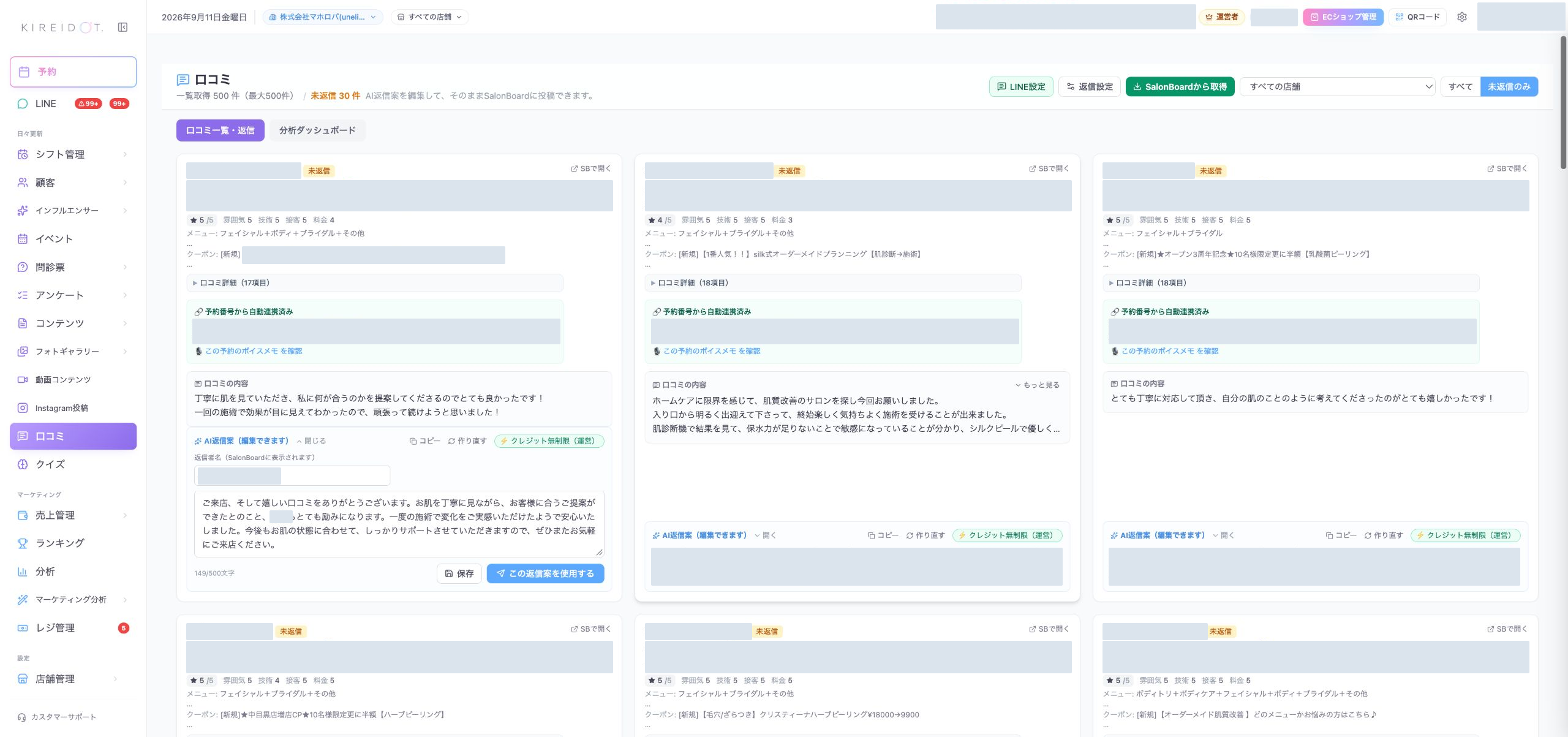 画像を拡大
画像を拡大 - STEP 01
「口コミ」を開き、返信する店舗を確認する
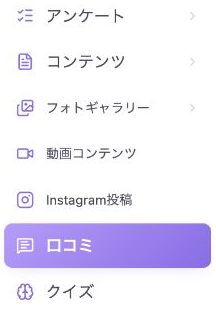
サイドバーの「口コミ」を開きます。店舗を選べる場合は対象店舗を選び、「未返信のみ」を押します。「口コミ一覧・返信」が表示されていることを確認してください。
 画像を拡大
画像を拡大 画面3|左側のメニューにある「口コミ」を開きます。口コミページを表示すると、この項目に色が付きます。 確認ポイントこれから返信する店舗と口コミが合っていることを確認します。口コミが見つからない場合は、絞り込みと取得状況を確認します。
- STEP 02
口コミを最後まで読む
口コミ本文を読み、省略されている場合は「もっと見る」で展開します。「全文はSBで」や全文未取得の案内がある場合は「SBで開く」で確認します。評価・担当スタッフ・来店日・メニューなどは「口コミ詳細」で確認します。
 画像を拡大
画像を拡大 画面4|展開前の口コミです。文末が「…」で省略されているときは、右上の「もっと見る」を押します。 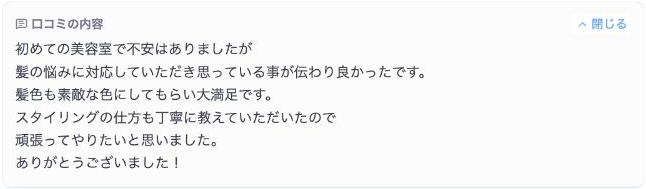 画像を拡大
画像を拡大 画面5|展開後は、同じ口コミを最後まで読めます。右上の「閉じる」で省略表示に戻ります。全文が取り込まれていない場合の表示は、画面16で説明しています。 確認ポイント何を喜んでいただけたのか、どこに不安や不満があったのかを整理します。来店時の事情を確認できない部分は、推測で補いません。
- STEP 03
AI返信案を開く・作成する
「AI返信案(編集できます)」を開きます。返信案がまだない場合は「AIで返信案を作成」を押し、生成された文章が表示されるまで待ちます。
 画像を拡大
画像を拡大 画面6|保存済みのAI案がある場合の操作欄です。「開く」で編集欄を表示します。「コピー」は文章のコピー、「作り直す」はAIによる再生成です。再生成時はご自身の画面に表示される消費量を確認してください。 確認ポイントAI生成にはクレジットを使います。生成しただけでは投稿されません。現在、案がない状態から直接手書きを始める専用の入口はありません。
- STEP 04
返信本文と返信者名を整える
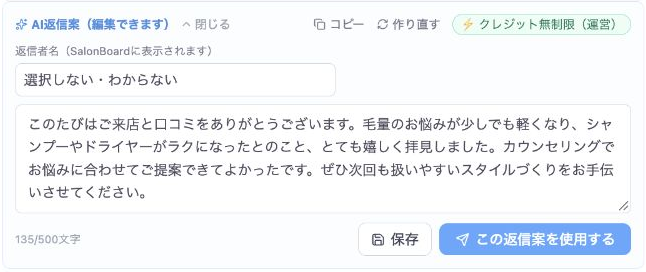
AI案を読み、お礼、口コミへの具体的な返答、お店の言葉づかいを確認・編集します。「返信者名(SalonBoardに表示されます)」も確認してください。
 画像を拡大
画像を拡大 画面7|「AI返信案(編集できます)」を開いた実画面です。上から返信者名、本文を確認し、左下で文字数を確認します。「保存」は下書き保存、「この返信案を使用する」は投稿依頼へ進むボタンです。 確認ポイント本文は500文字以内、改行80回以内、返信者名は40文字以内です。お客様の名前・ニックネーム、予約番号などを公開返信に書かないよう確認します。
- STEP 05
途中で止める場合は「保存」する
いったん作業を終える、または別の担当者に確認してもらう場合は「保存」を押し、「保存しました」の表示を確認します。
確認ポイント保存されるのは下書きです。お客様への返信はまだ投稿されていません。画面を離れる前に保存できたことを確認してください。
- STEP 06
「この返信案を使用する」を押す
本文と返信者名が整ったら「この返信案を使用する」を押します。投稿前チェックのエラーが出た場合は、指摘された箇所を修正します。
確認ポイント問題がなければ「この返信案をSalonBoardに投稿します。よろしいですか?」という確認が表示されます。修正が必要なら、ここでキャンセルできます。
- STEP 07
確認画面で投稿を確定する
送信する内容で間違いがなければ、確認ダイアログで確定します。編集中の本文と返信者名が保存され、投稿の依頼が受け付けられます。直前に「保存」を押しておくことは必須ではありません。
確認ポイントここでは投稿の受付までです。投稿依頼後は下書きを編集せず、同じボタンを繰り返し押さずに結果を待ちます。
- STEP 08
再読み込みして、投稿結果を確認する
時間を置いてページを再読み込みし、「SBに投稿済み」「投稿失敗」などを確認します。必要に応じて「SBで開く」でSalonBoardの返信を照合します。
確認ポイント通常は数分程度の反映を案内していますが、待ち時間は連携状況によって変わります。「SBに投稿済み」も一般公開・審査通過を保証する表示ではありません。
05返信文の書き方・4つの例文
基本は次の4つの順番です。丁寧で温かい言葉を使い、その口コミに書かれている内容へ具体的に応えます。
- お礼来店と口コミ投稿への感謝
- 具体的な返答喜ばれた点・気になった点への反応
- お店としての一言事実に合う対応や大切にすること
- 結び再来店の歓迎、または意見への感謝
担当者名が分かる場合は自然に添えられますが、お店の得意分野を並べて宣伝文にしないようにします。過度な敬語や誇張を避け、確認できない施術内容・事実・改善の約束を付け足しません。
以下はすべて架空の口コミと推奨例文です。評価点だけで文章が自動的に決まる機能ではありません。使う前に、実際の口コミとお店の対応に合わせて修正してください。
例 1好意的な口コミ
説明が分かりやすく、安心して過ごせました。仕上がりにも満足です。
この度はご来店いただき、また温かい口コミをありがとうございます。説明が分かりやすく、安心してお過ごしいただけたとのお言葉を嬉しく拝見しました。これからもご希望を丁寧に伺いながら対応してまいります。次回のご来店も心よりお待ちしております。
書くときのポイント「説明が分かりやすい」など、実際に書かれた具体的な内容に応えます。
例 2良い点と気になる点がある口コミ
仕上がりは気に入りましたが、案内まで少し待ったのが気になりました。
この度はご来店いただき、ありがとうございます。仕上がりを気に入っていただけたことを嬉しく思います。一方で、ご案内までお待たせし、申し訳ございませんでした。いただいたご意見を受け止め、当日のご案内の流れを確認いたします。率直なお声をお寄せいただき、ありがとうございました。
書くときのポイント褒められた点だけを取り上げず、気になった点にも丁寧に返答します。
例 3不満を含む口コミ
説明が十分に分からず、不安に感じました。
この度はご来店いただき、率直なご意見をお寄せくださりありがとうございます。ご案内が十分に伝わらず、ご不安なお気持ちにさせてしまい申し訳ございません。いただいたご指摘を受け止め、当日のご案内内容を確認いたします。貴重なお声をありがとうございました。
書くときのポイント言い訳や反論を避け、気持ちを受け止めます。「確認いたします」などの対応も、実際に取り組む内容に直してください。
例 4短い口コミ
ありがとうございました。
この度はご来店いただき、ありがとうございます。口コミもお寄せいただき、感謝申し上げます。またのご来店を心よりお待ちしております。
書くときのポイント施術や仕上がりへの感想を推測で足さず、短いお礼にまとめます。
06文字数と投稿前のチェック
| 項目 | 確認すること |
|---|---|
| 返信本文 | 前後の空白を除いて500文字以内。空白だけの文章は投稿できません。画面に表示される文字数を確認します。 |
| 改行 | 80回以内。空行を含めて見直し、必要な段落だけに整えます。 |
| 絵文字の文字数 | 絵文字などは見た目の1文字とカウントが異なる場合があります。画面のカウントと投稿前チェックに従います。 |
| 返信者名 | 40文字以内。SalonBoardに表示される公開名です。担当者名や店舗名など、実際に使う名前を確認します。 |
| 返信者名が空欄 | 担当者名、店名、スタッフ一同などで補われます。意図した名前で公開するため、空欄のままにせず確認してください。 |
| 下書き保存 | 500文字を超える下書きも保存できますが、保存時に1,000文字を超えた部分は切り詰められます。投稿用の本文は保存前から500文字以内に整えるのがおすすめです。 |
送る前に、本文をもう一度読みます
- 来店・投稿へのお礼と、口コミの内容への返答が入っている。
- お客様の実名・姓・名・イニシャル・ニックネームを書いていない。呼びかける場合は「お客様」を使う。
- 電話番号などの連絡先、予約番号、来店時刻、非公開の来店情報を書いていない。
- 審査、掲載・非掲載、評価点、システム不具合、SalonBoardなどのサービスへの言及を避けている。
- 姉妹店・系列店・グループ店など、他店舗を紹介していない。
- 確認できない事実や誇張、行っていない改善、実行できない約束を書いていない。
- 返信本文のみになっている。AIの説明文や不要な見出しが残っていない。
ここに記載したのはKIREIDOTの現在の生成・投稿ルールです。機械によるチェックですべての個人情報や表記を検出できるわけではありません。外部媒体の掲載基準も別途確認し、最後は人が内容を確認します。
目次に戻る ↑07店舗に合わせた返信設定
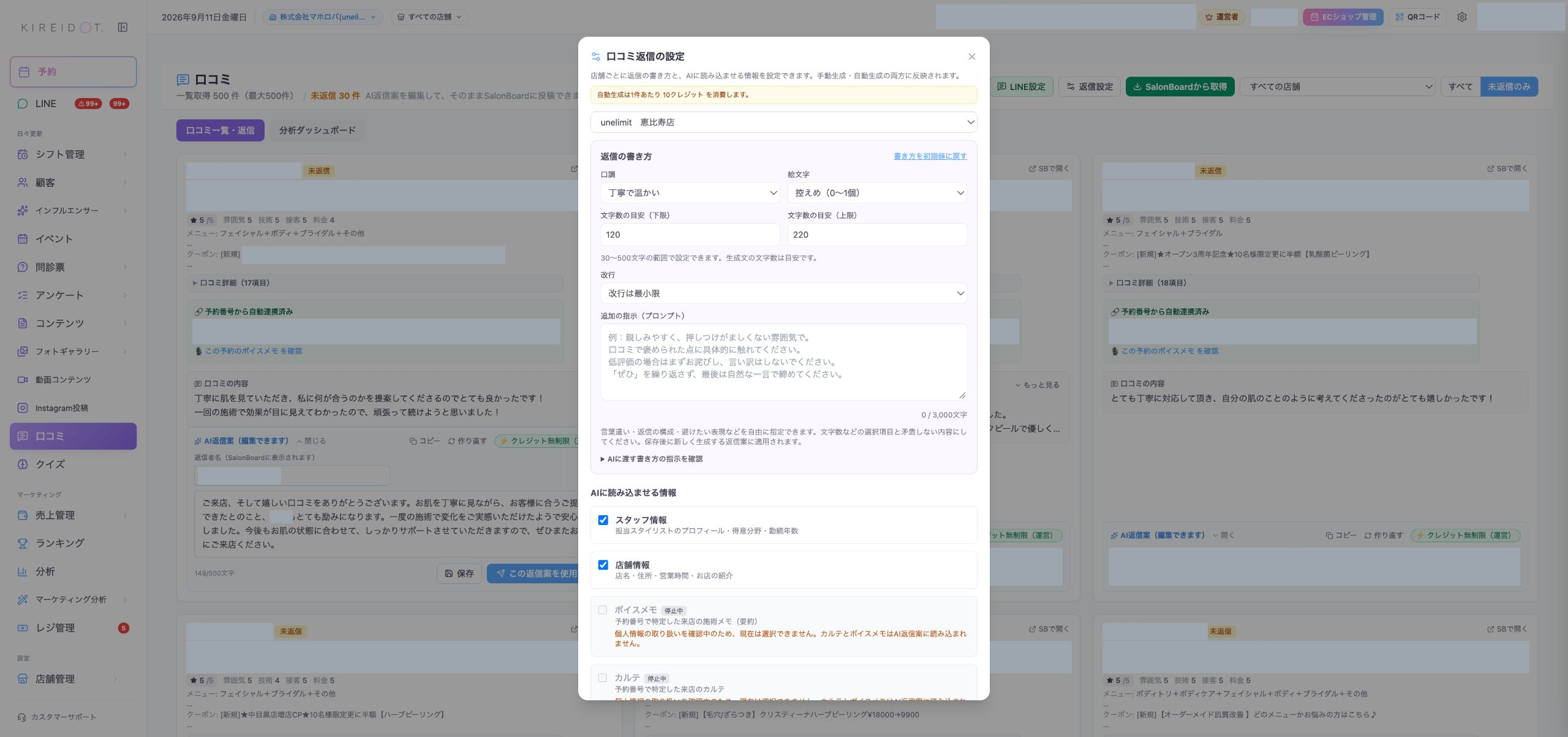
口コミページの「返信設定」を開き、対象店舗を選びます。書き方とAIに読み込ませる情報を確認して「保存」を押してください。
 画像を拡大
画像を拡大 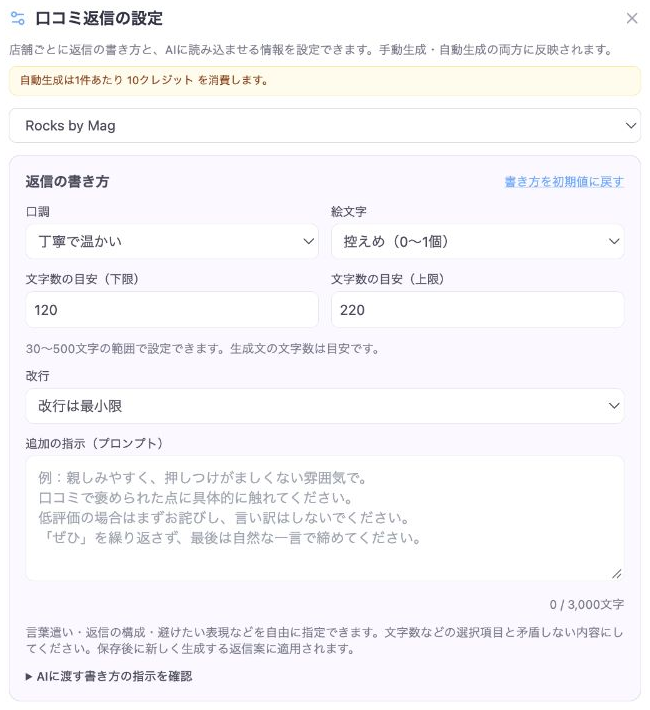 画像を拡大
画像を拡大 | 項目 | 選べる内容・範囲 | 初期値 |
|---|---|---|
| 口調 | 丁寧で温かい/落ち着いた丁重な敬語/親しみやすく柔らかい丁寧語 | 丁寧で温かい |
| 文字数の目安(下限)・文字数の目安(上限) | 下限・上限とも30〜500の整数。下限は上限以下にします。 | 120〜220文字 |
| 絵文字 | 使わない/控えめ(0〜1個)/適度に(1〜3個) | 控えめ |
| 改行 | 改行は最小限/読みやすい段落に分ける | 最小限 |
| 追加の指示(プロンプト) | 3,000文字以内。お店で大切にする話し方などを具体的に記載します。 | 空欄 |
| スタッフ情報 | プロフィール・得意分野・勤続年数などを使用するか選びます。 | ON |
| 店舗情報 | 住所・営業時間・店舗紹介などを使用するか選びます。店名と業種はOFFでも使われます。 | ON |
| ボイスメモ・カルテ | 現在は利用停止中です。画面で選択できず、AI案の生成にも使われません。 | OFF |
 画像を拡大
画像を拡大 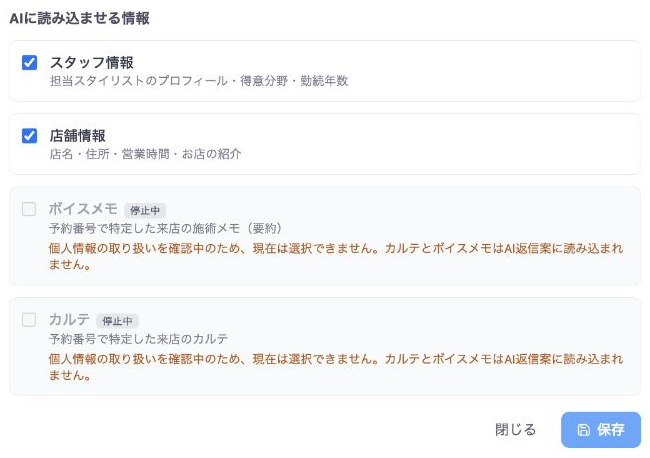 画像を拡大
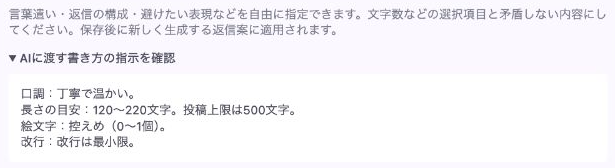
画像を拡大 - 「AIに渡す書き方の指示を確認」で、生成に使う書き方の指示を確認できます。
- 「書き方を初期値に戻す」を押した場合も、変更を確定するには保存が必要です。
- 文字数は生成時の目安です。必ず設定範囲に収まるわけではないため、生成後に確認します。
- 追加の指示で、名前や個人情報などの投稿ルールを解除することはできません。
08自動生成とAIクレジット
未返信でAI案がまだない口コミを、定期的に確認して自動生成します。確認は5分ごと、1回の処理は新着順に最大8件です。すでに保存されている下書きは、この自動生成で上書きしません。
| 操作・状態 | 扱い |
|---|---|
| 手動生成・作り直す・自動生成 | いずれもクレジットの対象です。確認時点の標準表示は1件10クレジットですが、実際の消費量は画面の最新表示に従います。 |
| クレジット不足 | 案を生成できません。自動生成は次回以降に持ち越され、LINE通知も案が完成するまで保留されます。 |
| AIの通信失敗・エラー・空の結果 | 払い戻し処理の対象です。反映を確認し、不明な場合は運用担当へ相談してください。 |
| 生成成功後の保存だけが失敗 | 現在、自動払い戻しの対象になっていません。消費状況とエラーを確認し、運用担当へ相談してください。 |
運営者ロールの手動生成は消費免除となる場合があります。店舗スタッフの運用では、クレジットが不要と判断せず画面表示を確認してください。店舗別に自動生成だけをON/OFFする設定は現在ありません。
目次に戻る ↑09LINEの設定・承認・見送り
9-1. 通知先のLINEグループを設定する
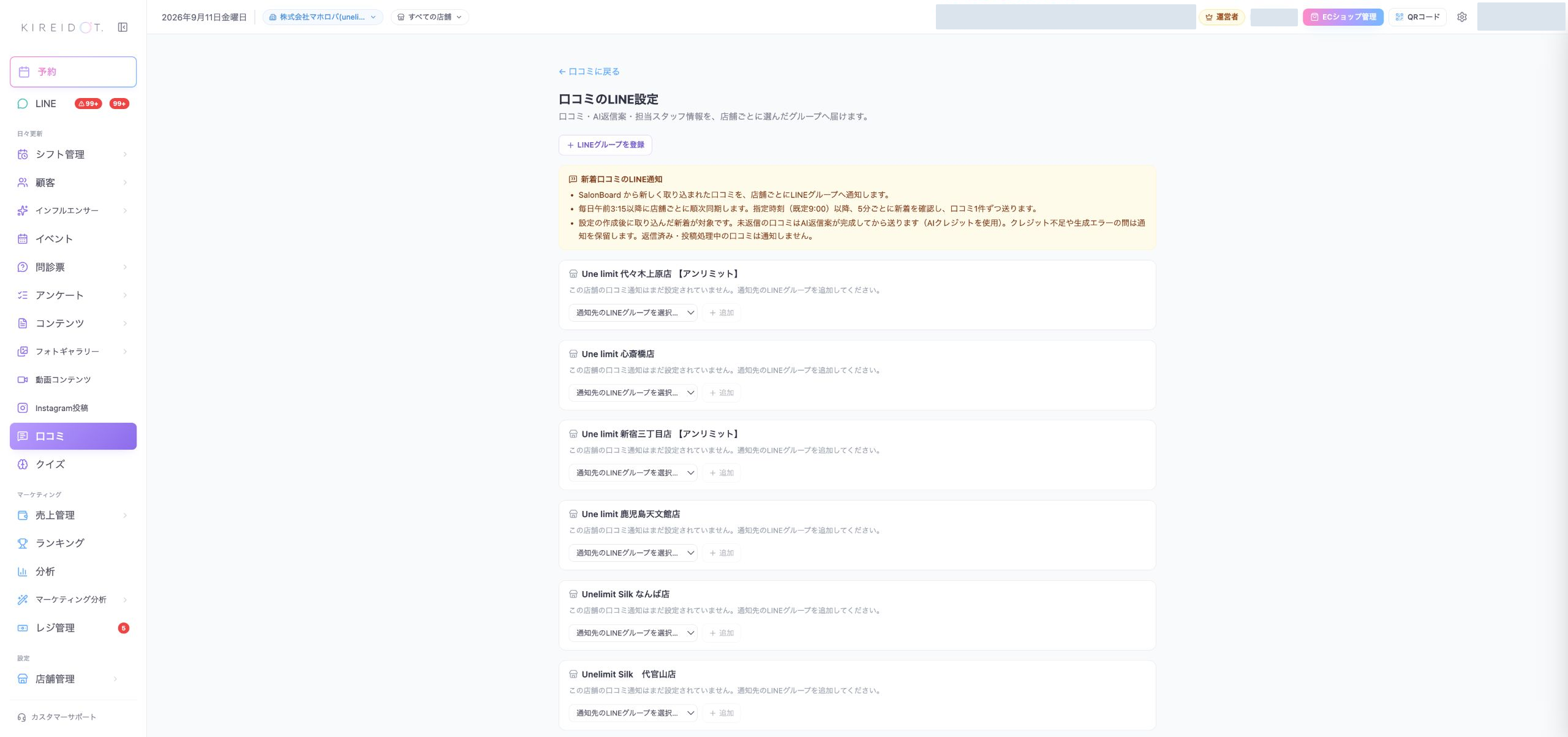 画像を拡大
画像を拡大 - 口コミページの「LINE設定」を開き、対象店舗の欄を確認します。
- 登録済みのLINEグループを選び「追加」を押します。未登録の場合は、画面内の「LINEグループを登録」から案内に沿って登録します。
- 「このグループへ通知する」を有効にし、送信時刻・件数・表示項目を確認して保存します。複数のグループにも設定できます。
設定・テスト送信にはLINEの操作権限と対象店舗へのアクセス権が必要です。一般スタッフのアカウントで設定が表示されない場合は、権限のある管理者に依頼してください。
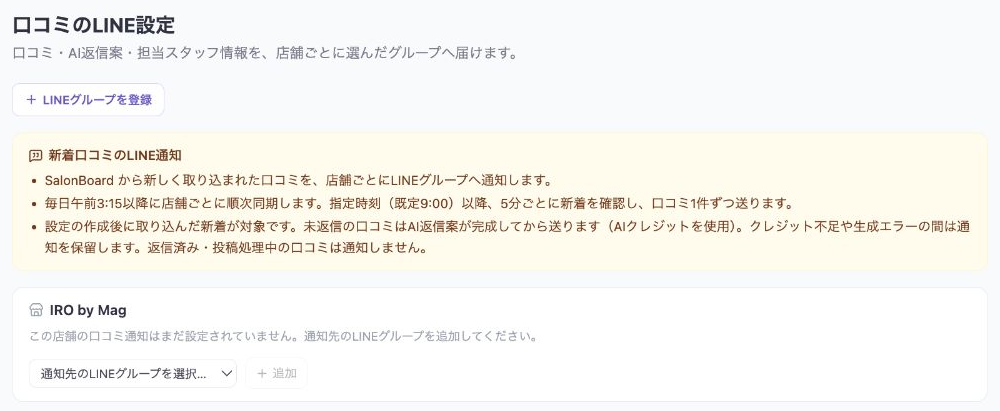 画像を拡大
画像を拡大 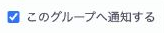 画像を拡大
画像を拡大  画像を拡大
画像を拡大 | 設定 | 初期値・意味 |
|---|---|
| このグループへ通知する | 初期値はON。OFFの通知先には配信しません。 |
| 送信時刻 | 初期値は09:00(日本時間)。毎日この時刻以降、5分ごとに新着を確認します。時刻ちょうどに全件届く設定ではありません。 |
| 1回の確認で送る件数 | 初期値5件。1〜20件で設定でき、超過分は次回以降へ持ち越します。 |
| 本文の文字数(口コミ本文の抜粋に適用) | 初期値140文字。40〜1,000文字で設定します。 |
| 表示項目 | 担当スタッフ名・口コミ本文・返信ページのリンクを個別に選択します。初期値はONです。 |
| AI返信案・返信者名 | AI返信案は全文、返信者名もカードに表示します。口コミ本文の抜粋とは別の表示です。 |
通知先ごとに送信状況を確認するため、別のグループへ先に届いても、それだけで他の設定済みグループへの通知が消えることはありません。
9-2. LINEに届いたカードを確認して操作する
- 店舗・口コミ・AI返信案・返信者名を読む。口コミが抜粋の場合は、必要に応じて管理画面で全文を確認します。
- その内容で投稿するなら「承認して返信」。投稿依頼を受け付けた案内が返ります。受け付けただけで、公開が完了したわけではありません。
- 文章を直すなら管理画面へ。本文・返信者名を編集し、管理画面の「この返信案を使用する」から投稿します。
- 今回は返信しないなら「今回は返信しない」。投稿せず、その口コミの今後の自動通知を全通知先で止めます。後から管理画面で返信することは可能です。
- 管理画面で投稿結果を見る。再読み込みし、失敗した場合も管理画面から対応します。
9-3. 承認の期限と、操作できる人
- 操作期限は配信履歴の作成から7日です。期限切れの場合は管理画面で対応します。
- 操作できるのは通知先グループのメンバーです。管理画面の役職で決まるものではなく、DMや別のグループからは承認できません。
- 同じ口コミは、最初の承認・見送りが確定します。二重タップや他グループの重複操作で、繰り返し投稿することはできません。
- 承認後に投稿が失敗した場合、同じ「承認して返信」を押し直すだけでは再投稿されません。管理画面で確認・修正して対応します。
9-4. テスト送信・通知が届かない場合
「テスト送信」は、選択した実際のグループへ送る操作です。保存前の画面設定を使い、直近の未返信口コミを表示します。案がない場合は「準備中」と表示し、承認ボタンは付きません。口コミへの返信投稿や、通常通知を配信済みにする操作は行いません。
通知が届かない場合は、対象店舗・通知先・有効設定・時刻・新着の条件・AI案の有無を順番に確認します。送信結果が長時間確認できない通知は、自動で再送せず担当者の確認が必要になる場合があります。
目次に戻る ↑10投稿結果の見分け方
返信状態・投稿処理の状態・審査状態は、それぞれ別の情報です。「未返信」だけを見て再投稿せず、同じ口コミに表示された投稿処理の状態も確認します。
 画像を拡大
画像を拡大  画像を拡大
画像を拡大 | 画面の表示 | 意味 | 次にすること |
|---|---|---|
| 未返信/返信済 | SalonBoardから取得した時点の返信状態です。 | 必要なら「SalonBoardから取得」で最新情報を取り込みます。 |
| 投稿処理中 | 投稿の依頼を受け付け、待機または処理している状態です。 | 重ねて投稿せず、下書きも編集せずに待ちます。時間を置いて再読み込みします。 |
| SBに投稿済み | SalonBoardの返信ページに本文が存在することを確認できた状態です。 | 必要に応じて実際の本文を照合します。一般公開・審査通過の保証ではありません。 |
| 投稿失敗 | 処理が失敗したか、返信本文の存在を確認できなかった状態です。 | まず「SBで開く」で確認。返信があれば再取得、なければ原因を解消して再投稿します。 |
| 要手動確認(実登録OFF) | 手動確認が必要な状態です。原因は実登録OFFだけとは限りません。 | SalonBoardを確認し、運用担当へ相談します。管理画面には解除操作がありません。 |
| 審査OK・掲載中 など | SalonBoardから取得した審査・掲載の情報です。 | KIREIDOTの投稿処理状態とは分けて確認します。 |
投稿結果は自動更新されません。ページを再読み込みして確認します。表示が必ずすべての状態を順番に通るとは限りません。
目次に戻る ↑11困ったときの確認順
 画像を拡大
画像を拡大 投稿前チェックで止まる
①指摘された箇所を読む → ②名前・禁止表現・500文字・改行80回を確認する → ③本文を編集してから、もう一度投稿を依頼する。
「投稿失敗」になった
①「SBで開く」で返信の有無を確認する → ②返信済みなら再投稿せず再取得する → ③未投稿なら文章・連携状態・エラー内容を見直し、原因を解消してから再投稿する。
AI返信案ができない
①クレジット残高とエラーを確認する → ②自動生成の待機中でないか確認する → ③解消しない場合は、店舗・対象口コミ・表示されたエラーを運用担当へ伝える。
LINE通知が来ない
①店舗と通知先・通知ON・送信時刻を確認する → ②設定作成後の新着か確認する → ③未返信か、AI案が完成しているか、すでに処理済みでないか確認する。
LINEカードが期限切れ・操作済み
管理画面で現在の返信・投稿状態を確認して対応します。新しい承認カードを自動で発行する機能はありません。失敗後も同じ承認ボタンだけでは再投稿できません。
連携未設定・登録連携がOFF
対象店舗のSalonBoard連携と「登録」の設定を、権限のある管理者に確認してもらいます。下書きを保存できても、外部投稿に必要な連携が有効とは限りません。
認証エラー・CAPTCHA・認証待機
運用担当へ連携の復旧を依頼します。認証クールダウン中は、管理画面では解除時刻以降の投稿として受け付け、LINEでは承認を受け付けません。LINEは解除後に期限内のカードで再承認するか、管理画面から投稿を依頼します。
要手動確認のまま変わらない
原因が解消しても、管理画面だけでは再投稿できない場合があります。表示内容とSalonBoardの状態を確認し、運用担当による復旧を依頼してください。
相談するときは、対象店舗・口コミの投稿日・表示された状態やエラー・試した操作をまとめると確認がスムーズです。共有する画像には、不要な顧客情報が写らないようにしてください。
目次に戻る ↑12現在できること・できないこと
- 案がない状態からの手書き専用入力はありません。AI案を作成してから本文を編集する手順です。
- 返信済みの編集・削除は、この画面からできません。SalonBoardでの状態と対応方法を確認してください。
- 管理画面に「今回は返信しない」はありません。この操作はLINEカードで行います。
- 投稿待機の取消画面はありません。処理中でも編集できる場合がありますが、投稿内容が変わる可能性があるため触らず待ちます。
- 一覧は最大500件です。一覧のページ送り、本文検索、担当者・日付による絞り込みは現在ありません。
- カルテ・ボイスメモはAI案に反映されません。予約に紐付いたメモの閲覧と、AIへの読み込みは別の機能です。
- 投稿後の文章も照合してください。投稿処理では文字列の整理が行われ、結果確認は本文の存在確認です。承認した文章との完全一致を保証するものではありません。
返信は「結果を確認する」ところまで
口コミを読み、本文と返信者名を整え、投稿後に実際の内容を確認する。この流れを、お店の共通手順として使ってください。
2026年9月11日確認。初版の口コミ返信仕様書をもとに、操作に必要な内容を復元・補足しています。掲載画像は実際のKIREIDOT管理画面を撮影したものです。個人情報などを灰色で伏せた全体画面4枚と、操作部分を切り出した拡大画像16枚を掲載しています。表示内容や設定値はアカウント・店舗により異なります。「返信文の書き方」の4つの例文は説明用サンプルです。
口コミ画面を開く 目次に戻る ↑実際の画面で確認する
操作にはログインと、その機能を利用する権限が必要です。