
予約の日時の変更の仕方
同日の時間変更は台帳から、日付の入力は一部の予約詳細から。現在できる変更と、まだ操作画面がない変更を分けてご案内します。
同日の時間変更と、別日への変更では、使える操作が異なります。
同日の時間は「台帳」/日付は一部の予約の編集フォーム
01変更したい内容から操作を選ぶ
02台帳で、同日の時間を変更する

- 01
「台帳」で予約日を表示する
「予約」の表示を「台帳」にし、店舗・日付・担当を合わせます。対象予約が「未確定」または「確定」であることを確認してください。
- 02
変更する内容に合わせて、つかむ場所を選ぶ
台帳ドラッグの説明図 10:0010:3011:00左端予約バーの中央右端左右へ動かす → マウスを離すと保存これは操作の説明図です。実際の予約画面のスクリーンショットではありません。
- 中央をつかむ
- 所要時間を保ったまま、開始時刻を左右へ移動します。
- 右端をつかむ
- 開始時刻を保ったまま、終了時刻と所要時間を変えます。
- 左端をつかむ
- 終了時刻を保ったまま、開始時刻と所要時間を変えます。
- 03
希望の時刻でマウスを離す
変更先の勤務・予約重複・受付可能数などの確認で保存できない場合は、元の位置に戻り、理由が表示されます。
- 04
予約詳細で日時を再確認する
変更後の予約をクリックし、上部の「日時」「施術」を確認します。バーが一度動いたことだけで判断せず、エラーが出ていないことも確認してください。
希望の開始時刻・所要時間になり、担当者が変わっていない。
台帳の横方向の操作は、同じ日・同じ担当者のまま行います。担当者を変える場合は、予約の担当者の変更の仕方を使います。
目次へ戻る ↑03別日への変更ができる予約を確認する
- 未紐付けの顧客予約
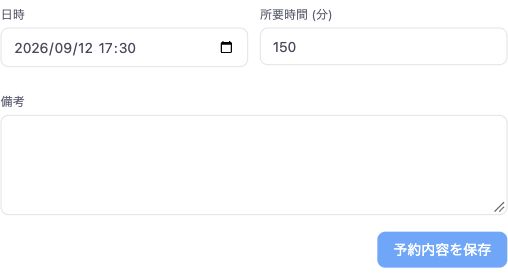
- 「予約内容を編集」が表示される場合は、「日時」で日付と開始時刻を変更できます。PCでは、未紐付けの案内の右側にあります。
- 会員に紐づいた予約
- 現在、予約詳細の日時は表示のみです。別日を入力する編集フォームはありません。
- アプリなし顧客の予約
- 会員アプリを使わない顧客として登録済みの場合も、別日を入力するフォームはありません。「未紐付け」とは扱いが異なります。
- 休憩・業務の枠埋め
- 未紐付け予約用の日時フォームは表示されません。台帳の同日変更と区別してください。
04「予約内容を編集」がある場合の手順
- 01
対象予約を開き、編集フォームを探す
未紐付けの案内がある予約を開き、「予約内容を編集」を確認します。この欄がない場合は、前の章の対応状況を確認してください。
- 02
「日時」で日付と開始時刻を変更する
希望の日付と時刻を入力します。必要に応じて「所要時間 (分)」「設備(席・ベッド)」も確認してください。担当・メニューなど、日時以外の内容も一緒に見直します。
- 03
「予約内容を保存」を押す
「予約内容を更新しました」と表示されたら、台帳を変更先の日付へ切り替えます。保存が失敗した場合は、表示された理由と現在の予約内容を確認してからやり直してください。
変更先の日付に予約があり、日時・担当・メニュー・金額が正しい。
05変更後のチェックと、お客様への連絡
- 変更先の日付・開始時刻・所要時間が正しい。
- 担当スタッフと店舗が意図どおりになっている。
- メニュー・金額・指名料に意図しない変更がない。
- お客様と変更内容の確認ができている。
06日時変更についてよくある質問
Q日時のところを押しても編集できません。
予約詳細上部の「日時」は表示用です。会員に紐づいた予約やアプリなし顧客の予約では、別日を入力する編集欄がありません。同日の変更は台帳から行います。
Q週カレンダーで翌日にドラッグできますか?
現在、既存予約を別の日へ移動する操作には対応していません。週カレンダーの空き範囲のドラッグは、新しい予約を作るための操作です。
Q完了やキャンセルの予約が動きません。
台帳でドラッグできるのは、予約の状態が「未確定」「確定」の場合です。「完了」「キャンセル」は動かせません。支払い済みでも、予約の状態が「確定」なら移動できる場合があります。売上の営業日にも影響するため、支払い済みの予約を変更する前に管理者へ確認してください。
Qスマートフォンでも同じように動かせますか?
台帳の説明は、PCでマウスを使う操作です。タッチ操作で同じように変更できることは確認できていないため、PCでの操作を確認してください。
Q別日へ移せないので、キャンセルして取り直せばよいですか?
キャンセルと再作成は、同じ予約の日時変更とは別の操作です。履歴・通知・外部連携に影響するため、代わりの標準手順として進めず、管理者に対応を確認してください。
実際の画面で確認する
操作にはログインと、その機能を利用する権限が必要です。