
予約のキャンセルの仕方
予約を開いて理由を選び、キャンセルするまでを画面で確認します。支払い済みの予約、キャンセルの取り消し、連携先の確認もまとめています。
予約詳細から理由を選び、キャンセル後の状態まで確認します。
予約 → 対象の予約 → 予約をキャンセル
01キャンセルする予約を確認する
左メニュー「予約」から対象の店舗と日付を表示し、予約をクリックして「予約詳細」を開きます。顧客名・日時・担当を確認してから操作してください。
日時だけを変えたい場合は、先に予約の日時の変更の仕方を確認してください。キャンセルは元の予約を取りやめる操作です。
目次へ戻る ↑02理由を選んでキャンセルする
- 01
予約詳細の「予約をキャンセル」を押す
予約詳細の下部にある「予約をキャンセル」を押します。通常の顧客予約では、キャンセル理由を選ぶ画面が開きます。
実際の操作画面予約詳細にあるキャンセルの入口 - 02
理由を選ぶ
- 03
「この理由でキャンセル」を押す
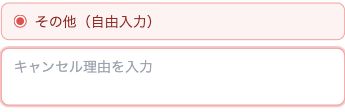
対象予約と理由をもう一度確認し、「この理由でキャンセル」で確定します。取りやめる場合は「閉じる」を押してください。理由未選択や「その他」の本文が空のままでは確定できません。
処理が終わり、予約がキャンセル済みになった。

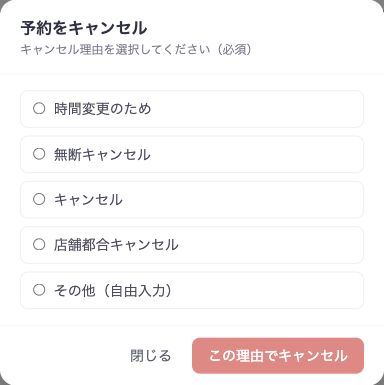
- 時間変更のため
- 日時調整が理由で予約を取りやめる場合の理由です。選択するだけで別の日時に変更されるわけではありません。
- 無断キャンセル
- 無断で来店がなかった場合に、店舗で事実を確認して選びます。
- キャンセル/店舗都合キャンセル
- お客様の取りやめか、店舗側の事情かを確認して選びます。
- その他(自由入力)
- 既存の理由に当てはまらない場合は、確認できた内容を入力します。
03キャンセル済みの予約を探す
キャンセルすると、通常の台帳表示から見えなくなることがあります。台帳上部の「キャンセルも表示」をONにして、対象予約を確認します。

- 取りやめた予約がキャンセル済みとして表示される。
- 顧客・日時・担当と、キャンセル理由が正しい。
- 同じ時間帯の別の予約を誤って取りやめていない。
04間違えてキャンセルした場合
- 01
キャンセル済みの予約詳細を開く
「キャンセルも表示」から該当予約を開きます。誤ってキャンセルした日時と、現在の空き状況を確認してください。
- 02
「予約キャンセルを取り消す」を確認する
ボタンが表示されている場合は、確認文を読んでから操作します。基本となる「当日分」は、予約日時が属する営業日が今日の予約です。キャンセル操作を今日行った、という意味ではありません。営業日の区切り・権限・予約の状態によって利用可否が変わります。
- 03
戻った状態と予約枠を確認する
復元後は、予約の日時・担当・状態を確認します。過去の予約と当日・未来の予約では、戻る状態が異なる場合があります。新しく入った別の予約との重複にも注意します。
05キャンセルについてよくある質問
Qキャンセルしたら、予約データは削除されますか?
予約そのものを消す操作ではありません。キャンセル状態と理由が残り、「キャンセルも表示」から確認できます。
Q理由で「時間変更のため」を選ぶと、予約日時が変わりますか?
変わりません。これはキャンセル理由です。元の予約の日時を変えたい場合は、予約の日時の変更の仕方を確認してください。
Qキャンセルすると自動で返金されますか?
予約キャンセルでカード・PayPayなどに自動返金するものではありません。支払い済みの場合は、店舗の返金手順とKIREIDOTの会計記録を分けて確認します。
Qキャンセル済みの予約が表示されません。
店舗・日付を確認し、「キャンセルも表示」をONにします。顧客検索や担当の絞り込みが残っている場合は解除してください。
実際の画面で確認する
操作にはログインと、その機能を利用する権限が必要です。