
お会計の仕方
予約詳細のお会計サマリーから、現金・カード・回数券での会計へ。金額の確認、レシート、会計を間違えたときの確認まで、実画面に沿ってご案内します。
購入内容と請求額を確認して、受け取った方法で会計します。
予約 → 対象の予約 → 購入・会計 → 画面下の支払方法
会計の説明画像は、実際の会計画面のコンポーネントにサンプル金額を入れたものです。操作する項目の確認に使い、金額はご自身の予約に合わせてください。
01予約詳細から、会計の場所を開く
左メニュー「予約」で対象予約をクリックします。PCでは左に「購入・会計」、右に「お会計サマリー」があり、画面下の固定バーから支払方法を選びます。小さい画面では本文をスクロールして内訳を確認してください。
メニュー・指名料
回数券の販売・物販
明細・割引・請求額
売上のつき先
実画面ではなく、操作する位置を整理した図です。スマートフォンでは、本文をスクロールして購入内容・内訳を確認します。
表示される支払方法は、店舗の設定・予約の支払い状態によって異なります。休憩・店内業務の枠は、お客様の会計として扱いません。
目次へ戻る ↑02購入内容と請求額を確認する
「購入・会計」で購入内容を確認し、「お会計サマリー」で施術・指名料・物販・回数券販売の内訳と、最終的な請求額を照合します。
- 対象のお客様・予約・担当が正しい。
- 主メニューと追加メニュー、指名料が正しい。
- 物販の数量、新しく販売する回数券の枚数が正しい。
- 利用するクーポン・ポイント・回数券と、残りの支払額が正しい。
- メニュー・物販数量
- メニューの選択変更、物販の+/−などは操作時に保存されます。販売済み回数券の枚数変更も同様です。
- メニューの金額
- 金額欄の入力は、Enterを押すか、別の場所へ移動したときに保存されます。
- クーポン・ポイント
- 保有欄の「使用する」で適用されます。会計画面を閉じても、適用した内容は取り消されません。
- 新しい回数券
- プランや枚数を選んだ後、「発行」で保存します。保有券を1回使う操作とは別です。
- 現金の預かり額
- 支払い画面で入力し、支払い確定時に保存します。確定前の入力は閉じて中止できます。
03現金で会計する
- 01
下部の「現金」を押す
「現金で支払う」を開き、「請求額」と内訳を確認します。
- 02
「お預かり金額」を入力する
- 03
お釣りと金種の内訳を確認する
お釣りの金額を確認し、「お預かりの内訳」「お釣りの内訳」を実際の受け渡しに合わせます。自動計算を修正した場合は、枚数の合計が金額と合っているか確認してください。
実コンポーネント・サンプル金額紙幣・硬貨ごとの内訳。受け取る金額と、お返しする金額の合計を確認します - 04
「現金で支払い済みにする」を押す
金額を確認して確定し、処理が終わるまで待ちます。預かり不足や金種合計の不一致があると、確定できません。
支払い済み表示・現金の支払方法・金額が確認できた。
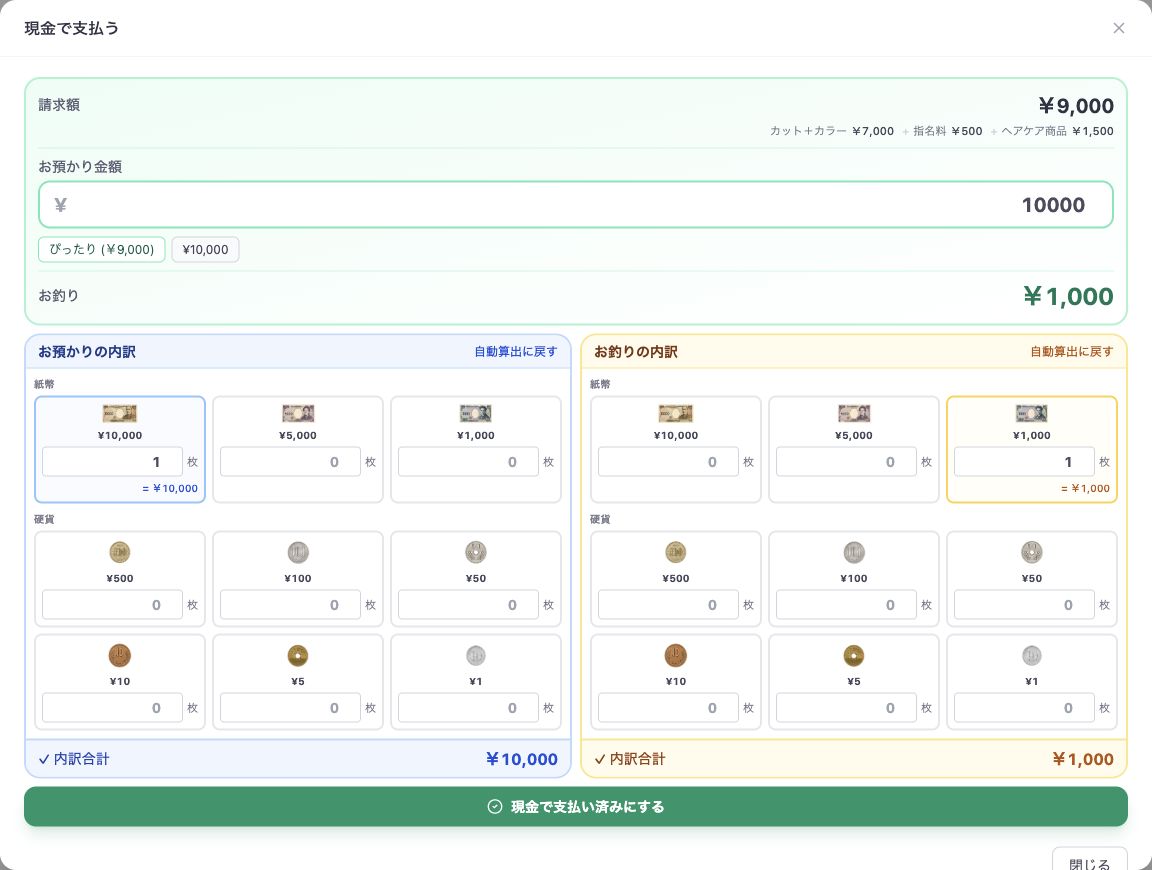
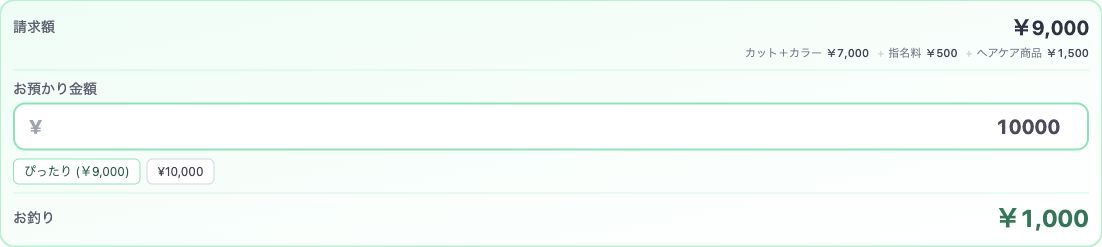
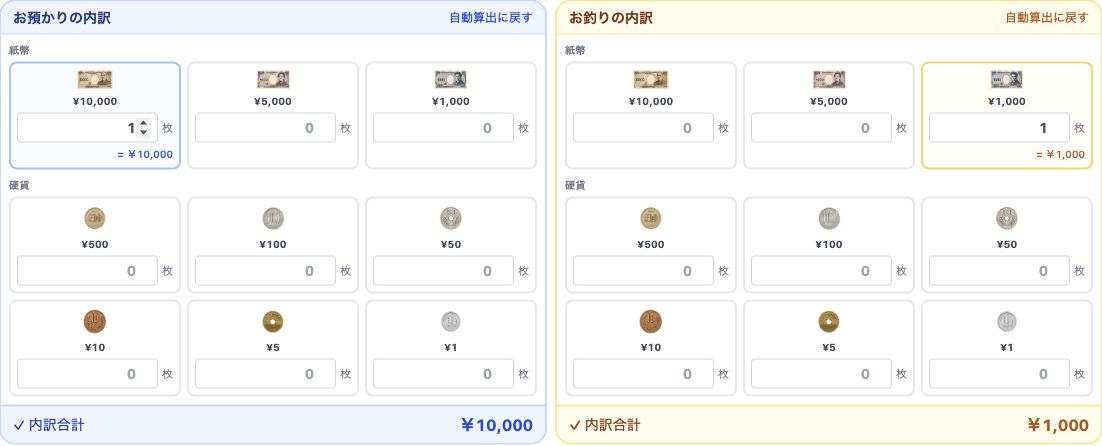
請求額 9,000円 / お預かり 10,000円 / お釣り 1,000円
説明用の金額です。画面の実際の請求額に合わせてください。04カード・PayPayなどで会計する
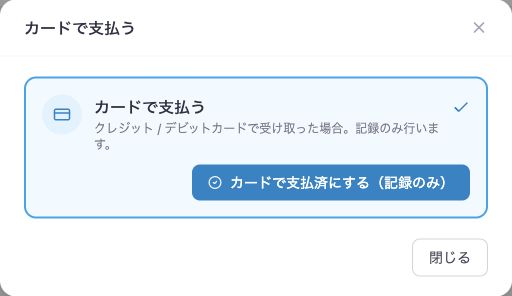
- 外部端末で支払い済み
端末側の決済成功を確認してから、「カードで支払済にする(記録のみ)」を使います。このボタンではカード会社へ新たな課金をしません。
- 画面でその場のカード決済
- 店舗のオンライン決済が有効な場合は「カード情報を入力してその場で決済」が表示されます。カード情報を入力し、表示金額を確認して決済します。こちらは実際にカードへ請求します。
- PayPay・交通系など
- 下部の「その他」から、実際に受け取った方法を選んで記録します。この画面から外部端末へ決済指示を出すものではありません。
05回数券・複数の支払方法を使う
お客様が持っている回数券を使う
- 01
「回数券」を開く
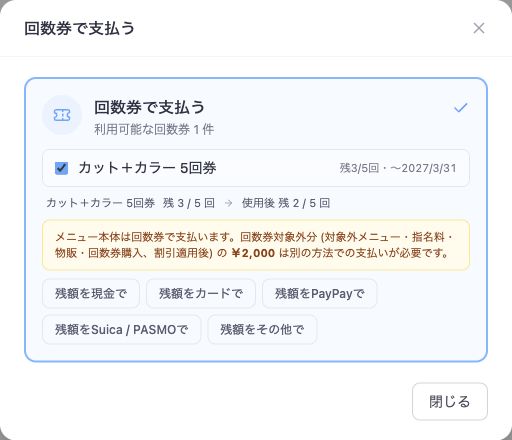
対象メニューに使える券名・残回数・期限を確認し、今回使う券を選びます。複数の券を選ぶと、選んだ券それぞれから1回ずつ消化します。
実コンポーネント・サンプル金額回数券の選択例。架空の5回券で、残り3回から使用後2回になる表示を確認 - 02
回数券で払えない残額を確認する
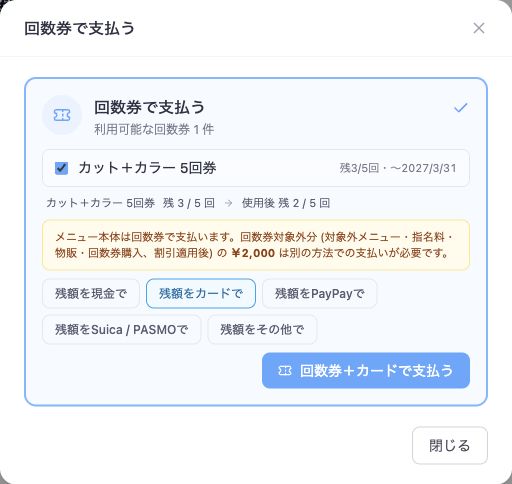
対象外メニュー、指名料、物販、新しく購入する回数券などの残額があれば、現金・カードなどの支払方法を選びます。回数券で支払う施術分を、重ねて現金などで請求しないようにします。
実コンポーネント・サンプル金額残額の支払方法を選ぶ例。サンプルでは残額2,000円をカードで記録します - 03
内容を確認して確定する
使用後の残回数と残額を確認して確定します。完了後は、回数券の残回数と支払い記録が合っていることを確認してください。
現金とカードなどに分ける
画面下の「高度な決済設定」を開き、分け方を選びます。
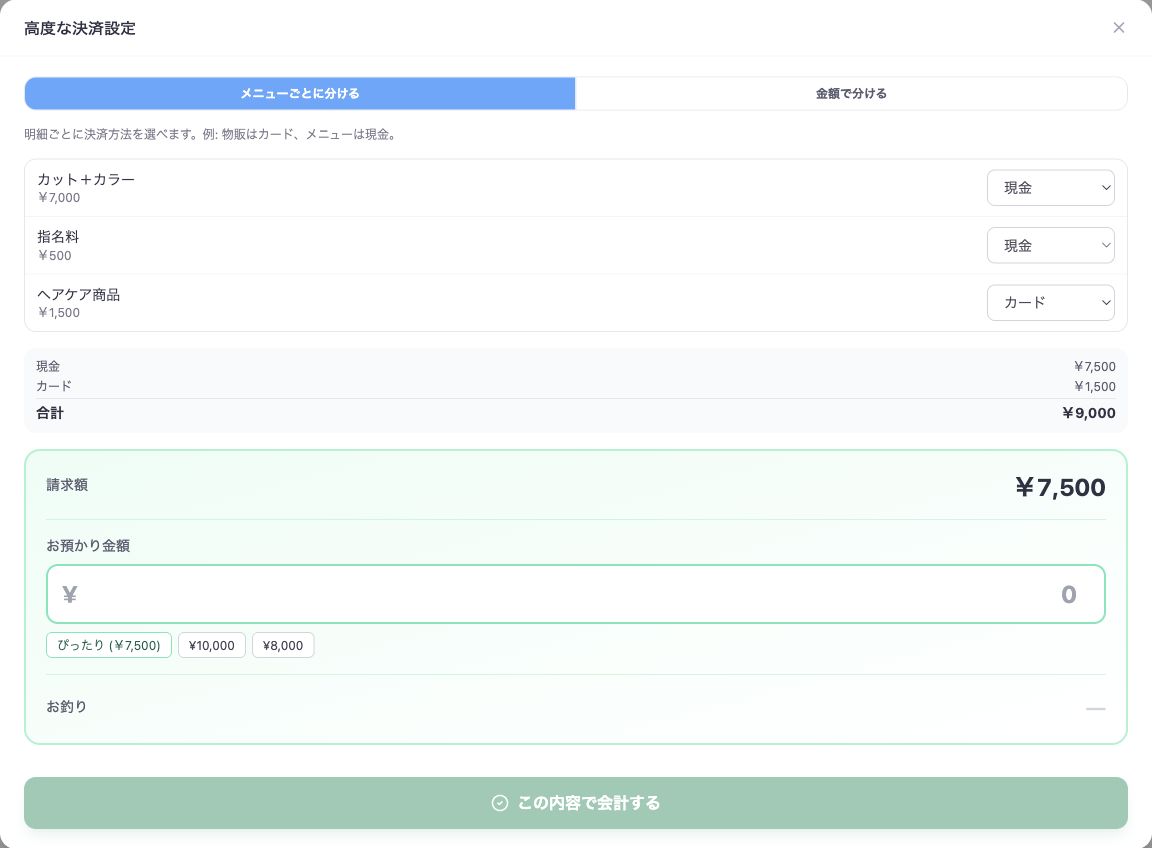
- メニューごとに分ける
- メニュー・指名料・物販など、明細ごとに支払方法を選びます。
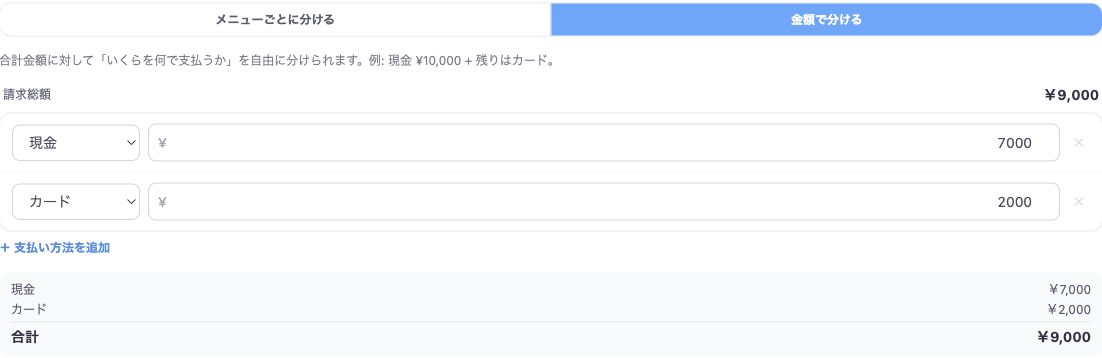
- 金額で分ける
- 現金をいくら、カードをいくら、のように金額を割り当てます。合計が請求額に一致するように入力してください。
現金を含む場合は、その現金分の預かり・お釣り・金種も確認し、「この内容で会計する」で確定します。この画面のカード選択は、支払い内訳の記録です。
06値引き・ポイントを使うときの確認
- 保有クーポン・特典
- 「その他の情報」の保有欄から対象と期限を確認し、「使用する」で適用します。
- KIREIDOTポイント
- 「その他の情報」の保有ポイントで利用数を入力し、「使用する」で適用します。
- 外部ポイント利用
- サマリーの「手動調整」から「外部ポイント利用(ホットペッパー等)」を選びます。お客様から受け取る金額を減らし、外部からの入金として扱うため売上は維持します。
- 自店での値引き
- 「金額の手動調整」で「値引き」を選びます。こちらはお客様の支払額と、店舗の売上も減らします。
同じ金額を差し引く場合でも、外部ポイントと値引きでは売上への扱いが異なります。適用後はサマリーの内容を確認してください。
「手動調整」で適用する手順
- 01
調整の種類を選ぶ
お会計サマリーの「手動調整」を開き、「外部ポイント利用」または「値引き」を選びます。
- 02
金額とメモを入力する
「金額 (円)」に調整額を入力し、内容が分かるメモを添えます。表示された上限と、値引きが適用される内訳を確認してください。
- 03
「適用」を押してサマリーを確認する
「適用」で調整を保存し、お会計サマリーの調整明細と支払額を確認します。適用前に中止する場合は画面を閉じます。適用後に取りやめる場合は、該当の調整明細を取り消す必要があります。
07会計完了・レシートを確認する
- 「支払い済み」と、正しい支払方法・金額が表示されている。
- 分けて支払った場合、方法ごとの内訳が実際の支払いと合っている。
- 回数券を使った場合、対象券と残回数が正しい。
- 必要なレシート・領収書を確認できた。
通常の会計後はレシート画面が表示されます。保有回数券だけを使う場合など、支払方法によって表示の流れが異なります。予約の「完了」表示だけで判断せず、支払い済み表示と内訳を確認してください。
- レシートを見直す
- 支払済み予約の「レシート / 領収書」から既存のレシートを表示します。未発行の場合は、発行操作が別途必要です。
- 宛名付きの領収書
- 「領収書として発行(宛名・但し書きを記載)」を選び、宛名・但し書きを確認して発行・再発行します。
- 印刷・メール
- 「印刷する」はブラウザーの印刷画面を開きます。メールは送信ボタンを押したときに送られるので、宛先を確認してから操作します。
08会計を間違えた場合・取り消しと返金
- 01
支払い方法と、実際の受け取りを確認する
現金・外部端末・オンライン決済のどれで支払いを受けたか確認します。オンライン課金済みの場合は通常の取消・再会計を繰り返さず、管理者と決済の返金・照合を確認してください。
- 02
「取り消して再編集」を確認する
支払済みのサマリーにあるボタンから確認文を読み、操作します。過去営業日やレジ締め後は、会計変更の権限が必要です。ボタンがない・処理できない場合は管理者へ依頼します。
- 03
未払いに戻った内容を確認し、修正する
未払いへ戻ったことを確認し、必要な内容を修正して再会計します。適用済みの割引・ポイント、物販・回数券の販売内容まで、すべて自動で削除されるわけではありません。
予約自体も取りやめる場合は、会計・返金の整理後に予約のキャンセルの仕方へ進みます。
目次へ戻る ↑09お会計についてよくある質問
Qカードボタンを押せば、端末で決済されますか?
「記録のみ」は支払い記録の保存です。外部端末での決済を先に確認してください。その場で課金する場合は、対応店舗で表示されるカード入力・オンライン決済の操作を使います。
Qお預かりを入れたのに現金会計を確定できません。
請求額以上の預かりになっているか、お預かり・お釣りの金種合計が金額と一致するかを確認します。レジ締め後は権限の確認が必要な場合があります。
Q支払いを取り消したのに、値引きが残っています。
支払い記録の取消と、適用済み割引・ポイントの取消は別です。不要な割引を外す場合は、その明細の取消も確認してください。
Q会計後も予約が「確定」のままです。
予約の状態と支払い状態は別です。取り込み元などにより、会計後も予約の状態が変わらない場合があります。「支払い済み」と金額・内訳を確認し、未払いと決めつけて再会計しないでください。
Q金額を変えて画面を閉じたら、変更が残っていました。
メニュー金額はEnterや入力欄から離れる操作で保存されます。メニュー・数量・割引にも会計前に保存される操作があります。閉じるだけで変更が戻る設計ではありません。
実際の画面で確認する
操作にはログインと、その機能を利用する権限が必要です。