
新規登録からプラン購入まで
運営アカウントの登録、事業オーナーとしての会社作成、プラン選択、お支払いの確認まで。初回登録と、登録済みの会社の「プラン・請求」の手順を、画像と確認項目でご案内します。
会社の登録から、お支払いの確認まで。
押す場所と、確かめる内容を順番にご案内します。初回登録の方と、すでに管理画面を使っている方では、プラン購入画面への入り方が異なります。
01新規登録と、登録済みの会社の違い
はじめて事業オーナーとして会社を作成する場合は、会社作成の直後に専用のお支払い画面が表示されます。そこでプランを購入し、支払いを確認してから店舗・スタッフの登録に進みます。
プラン → 店舗数・金額・契約期間 → 同意 → Stripe → 反映を確認
02はじめる前に準備すること
登録するアカウント
本人が受信できるメールアドレス、または利用するGoogleアカウント。
会社と店舗の情報
会社・ブランド名、契約する店舗数、店舗の名称とジャンル。
申し込み内容
希望する機能・利用開始日・支払い方法。クーポンがあれば、そのコード。
会社の契約を行うオーナーのアカウントで進めます。スタッフとして既存のお店に参加したい場合は、スタッフアプリを入れて組織に参加するをご覧ください。
目次に戻る ↑03運営アカウントを作成する
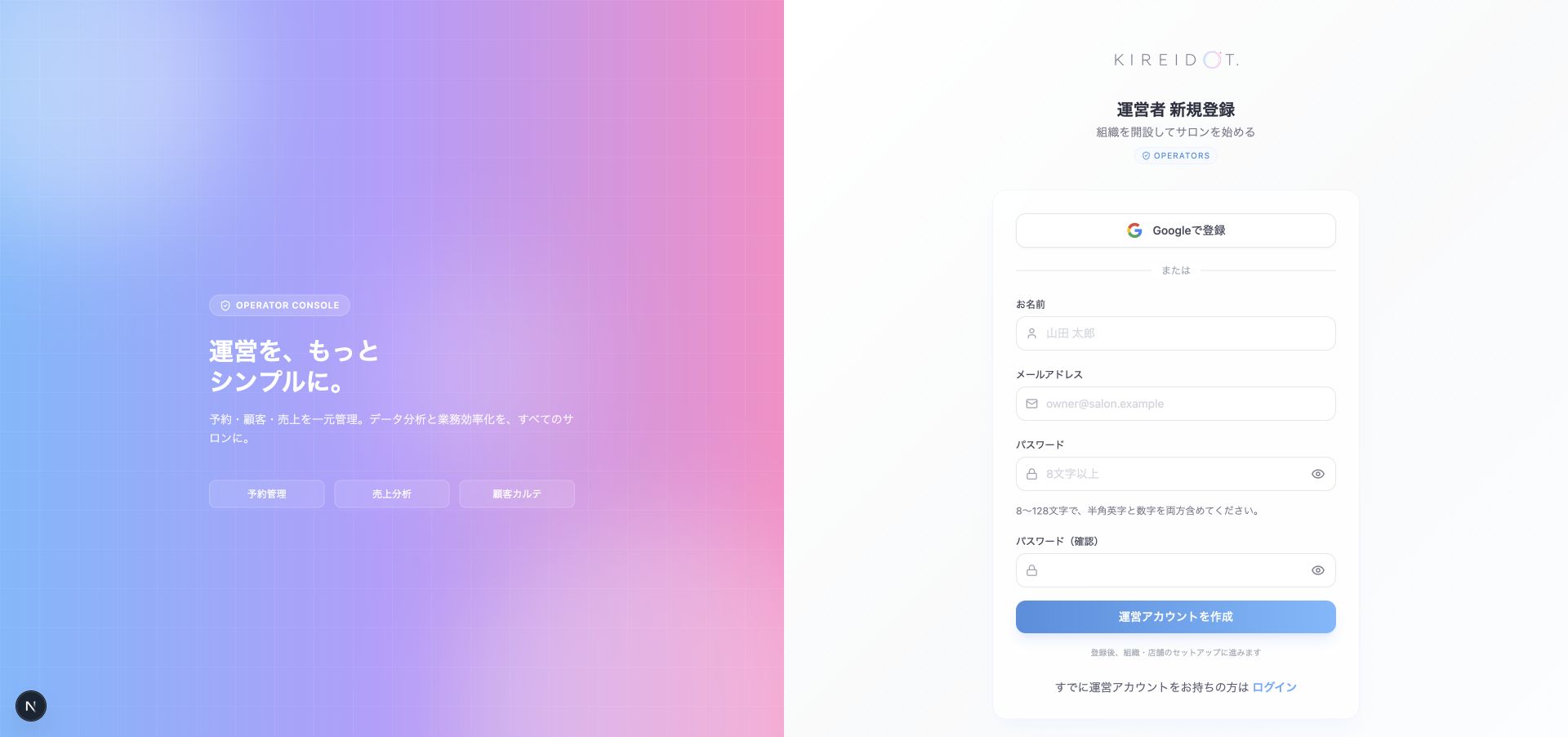
「運営アカウントを作成」を押す
確認メールの案内が出たら、受信したメール内のリンクを開きます。登録状況によっては、そのまま次の画面へ進む場合もあります。
Googleを使う場合は「Googleで登録」を押し、利用するアカウントで認証します。KIREIDOTに戻ってから、利用形態を選びます。
認証後に「ようこそ KIREIDOT へ」が表示されたら、次へ進めます。
04事業オーナーを選び、会社を作成する
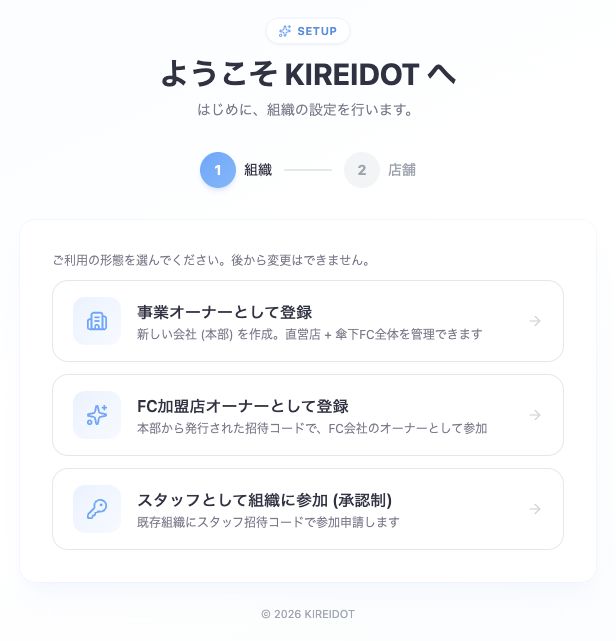
「事業オーナーとして登録」を選ぶ
「ようこそ KIREIDOT へ」で、新しい会社を作成する方は「事業オーナーとして登録」を押します。
操作画面・サンプル表示新しい会社を作る方は、一番上の「事業オーナーとして登録」を選択します。 本部からFCの招待を受けている方は「FC加盟店オーナーとして登録」、スタッフの招待を受けている方は「スタッフとして組織に参加 (承認制)」を使います。
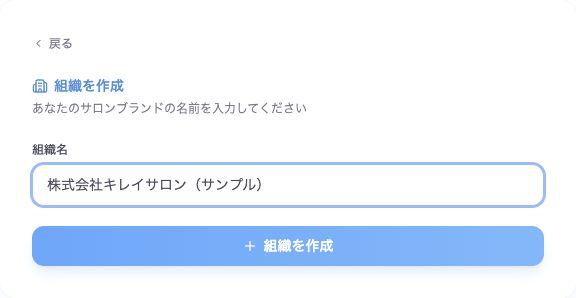
「組織名」を入力して「組織を作成」
会社・サロンブランドの名前を入力します。「組織名」は会社の名前、「店舗名」は後で登録する個々のお店の名前です。
操作画面・サンプル表示入力するのは「組織名」です。内容を確認して「組織を作成」を押します。 「組織を作成」を押すと会社が登録され、プランとお支払いの画面へ進みます。すでに別の会社に所属している場合は新会社を作れないため、表示された案内を確認してください。
「料金プランとお支払い方法を登録してください」が表示されたら、会社作成は完了です。
05初回のお支払い画面でプランを選ぶ
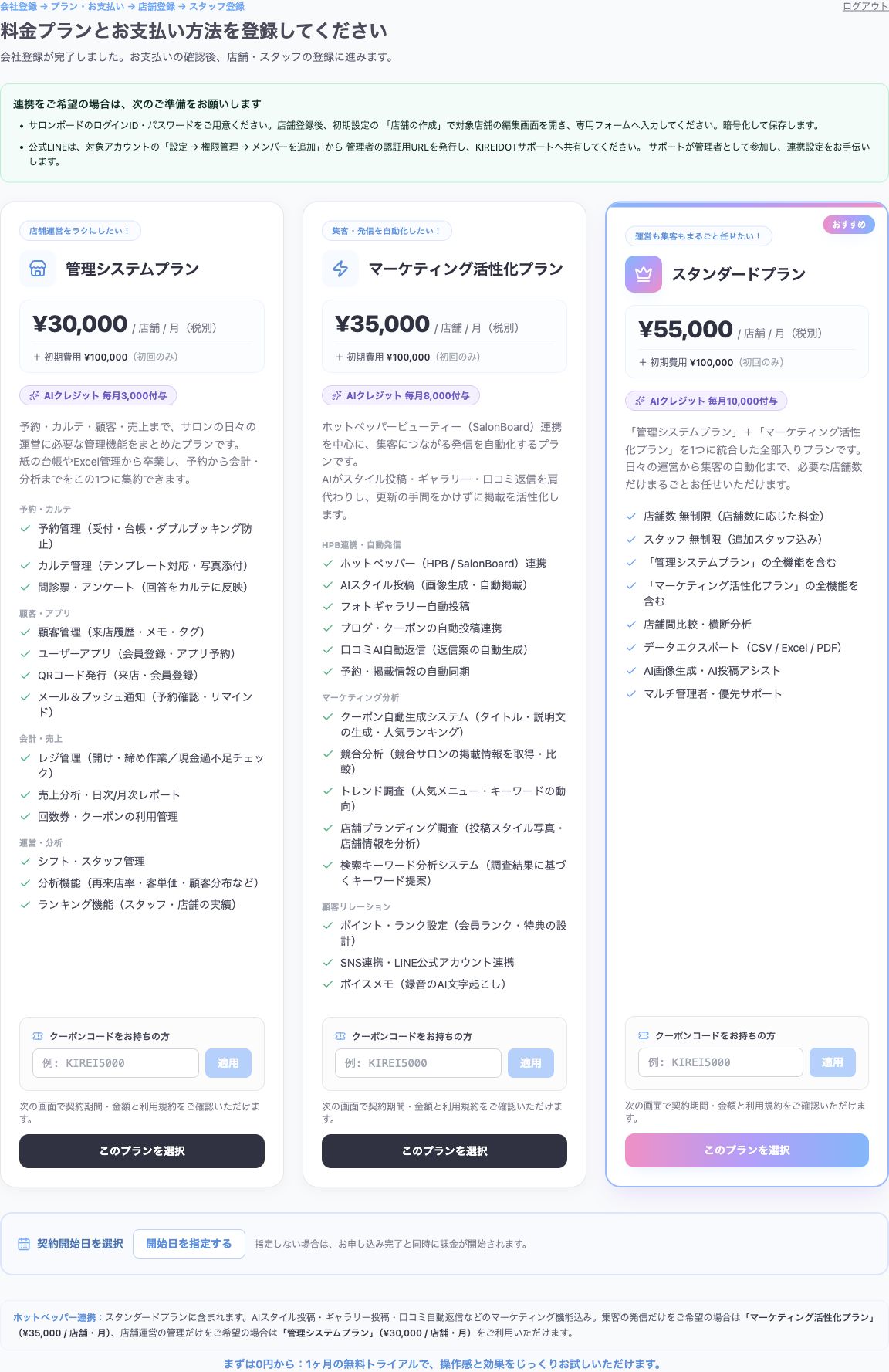
会社作成の次に、「料金プランとお支払い方法を登録してください」が表示されます。上部の順番は「会社登録 → プラン・お支払い → 店舗登録 → スタッフ登録」です。
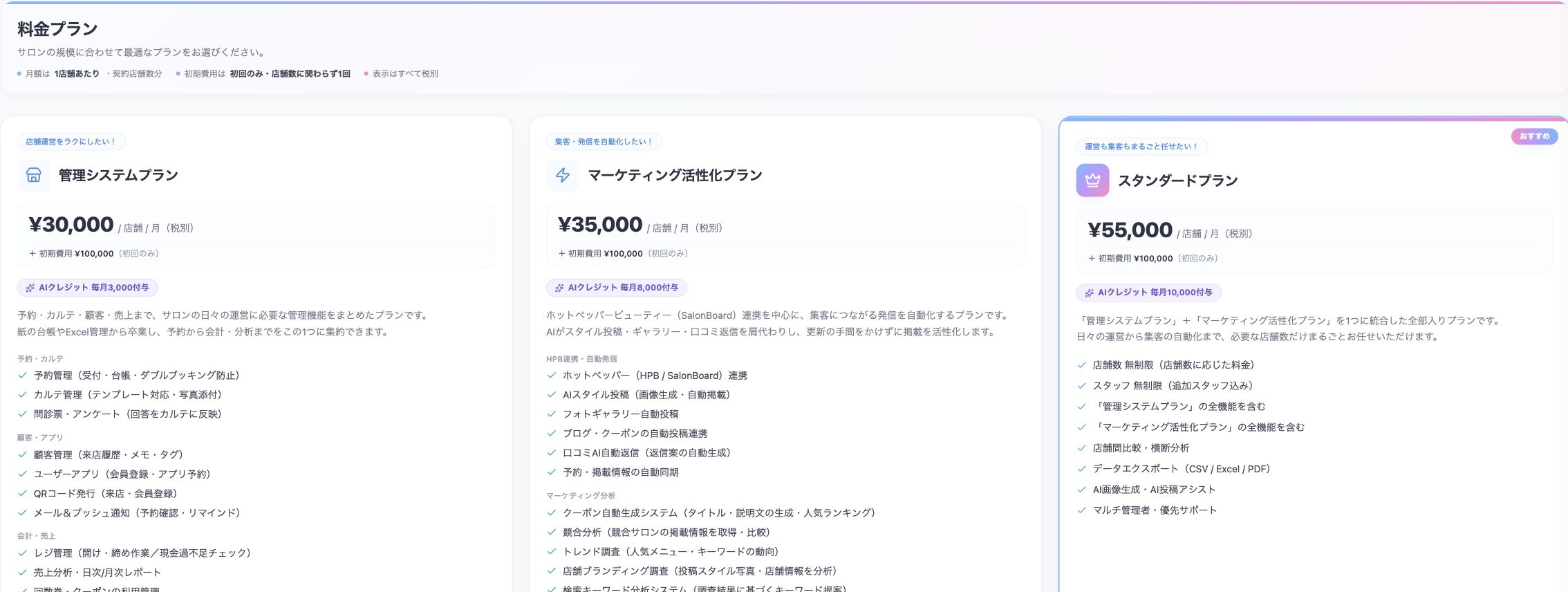
プランの機能と料金を比べる
管理システムプラン・マーケティング活性化プラン・スタンダードプランの説明を読み、使いたい機能が含まれているか確認します。月額は1店舗あたりの金額です。
クーポンがあれば、先に「適用」する
クーポンコードを入力して「適用」を押し、適用結果・対象プラン・割引後の金額を確認します。入力したまま未適用の場合は、適用するか入力を消してから進みます。
「このプランを選択」を押す
このボタンは申し込み内容の確認画面を開く操作です。クーポンを適用している場合などは、ボタンに金額を含む文言が表示されます。
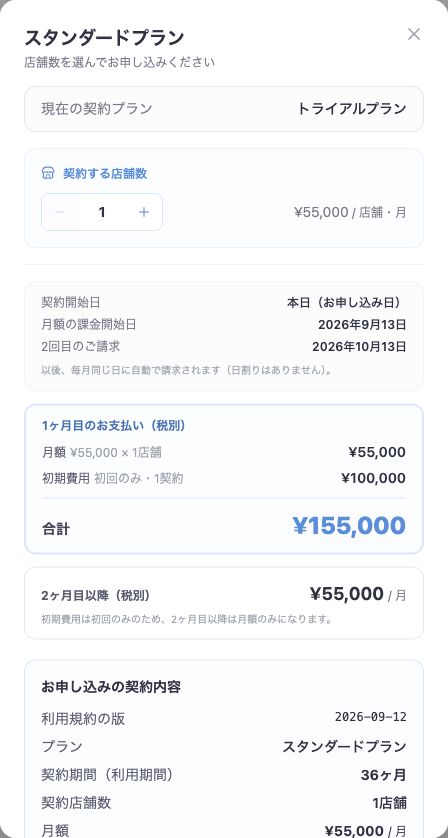
プラン名と「契約する店舗数」がある確認画面が開きます。
06店舗数・契約期間・金額を確認する
「契約する店舗数」を合わせる
新規登録ではまだ店舗がないため、+・−で契約する店舗数を指定します。1店舗から選べます。店舗を登録済みの会社では、店舗名のチェック欄が表示される場合があります。
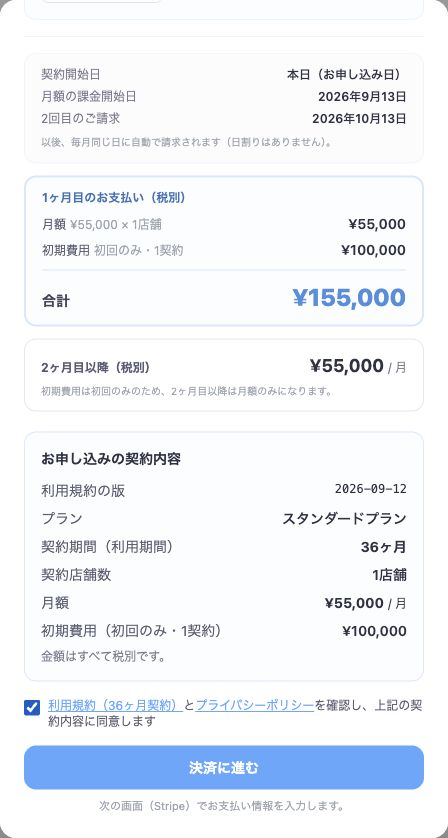
操作画面・サンプル表示契約する店舗数と、初回・2回目以降のお支払いを確認します。表示金額は説明用のサンプルです。 初回と、毎月の請求を分けて確認する
- 月額
- 1店舗あたりの月額 × 契約する店舗数。適用クーポンも確認します。
- 初期費用
- 設定されている場合、初回のみ・1契約分です。店舗数を掛ける月額とは扱いが異なります。
- 請求日
- 「契約開始日」「月額の課金開始日」「2回目のご請求」を確認します。
- 割引の期間
- 初回のみ・期間限定・毎月などの条件と、割引終了後の月額を確認します。
- 税額
- KIREIDOTの料金表示は税別です。Stripeへ進んだ後も、税額を含む最終金額を確認します。
「お申し込みの契約内容」と規約を確認する
画面を下に進み、「お申し込みの契約内容」のプラン・契約期間(利用期間)・契約店舗数・月額・初期費用・適用クーポンを読みます。
「利用規約」と「プライバシーポリシー」を開いて確認し、内容に同意する場合は「上記の契約内容に同意します」にチェックを入れます。
操作画面・サンプル表示契約期間と金額を確認してから、規約・プライバシーポリシーへの同意にチェックします。
07利用開始日を指定したい場合
プラン一覧の下にある「契約開始日を選択」から「開始日を指定する」を押します。日付を指定しない場合は、お申し込み完了と同時に課金が始まります。

- 指定できるのは、操作当日から3日後以降・1年以内の日付です。
- 開始日を変えたら、プランを選び、契約確認画面の「課金開始日」と請求内訳を読み直します。
- 「指定を解除(すぐに開始する)」を選ぶと、申し込み完了時から開始する設定に戻ります。
08Stripeのお支払い画面へ進む
内容を確認し、「決済に進む」を押す
店舗数、金額、契約期間、開始日、同意のチェックを確認して押します。「決済画面へ移動中...」が表示されたら、次の画面が開くまで待ってください。
Stripeでお支払い情報を入力する
Stripeの画面でお申し込み内容と今回の支払金額を確認し、表示される支払い方法を選びます。カード入力を選んだ場合は、その画面で求められる情報を入力してください。必要な本人確認が表示された場合も、案内に従います。
説明図Stripeの決済画面で確認する項目 お申し込み内容
- プラン名・契約する店舗数
- 今回支払う金額と税額
- 初期費用・月額の内訳
- 割引と今後の請求
お支払い情報
- 連絡先のメールアドレス
- 画面に表示される支払い方法
- 選択した方法の必要情報
- 必要な本人確認・請求先情報
実際のStripe画面のスクリーンショットではありません。連絡先・請求先・支払い方法の欄や、最終ボタンの表示は契約・端末・決済状況によって変わります。
最終内容を確認して支払いを確定する
最終ボタンに表示される金額・操作内容を確認して確定します。処理中は画面を閉じず、戻る操作や同じ申し込みの繰り返しを避けてください。
支払い処理が終わったら、KIREIDOTに戻り、結果の確認まで進めます。
09支払いの反映と、店舗・スタッフ登録
「お支払いの結果を確認しています。」が終わるまで待つ
新規登録のお支払い後は、KIREIDOTの初回登録画面に戻ります。確認が終わると「店舗を登録してください」へ進みます。
反映を待つ案内が出た場合は、少し時間をおいて「お支払いを再確認」を押します。結果が不明なままプランをもう一度購入しないでください。
店舗を登録する
「新しく店舗を作成する」を選び、「店舗名」「ジャンル」、必要に応じて「住所」「電話番号」を入力します。「店舗を作成してスタッフ登録へ」を押してください。
スタッフの所属を確認し、初回登録を完了する
スタッフ登録画面で、会社と店舗への所属を確認して「初回登録を完了する」を押します。オーナー本人だけで利用する場合も、本人が店舗に所属していることを確認してください。
続きははじめての初期設定へ。スタッフのアプリ導入はスタッフアプリを入れて組織に参加するで説明しています。
「初回登録を完了する」を押して次の初期設定へ進めたら、管理画面を使う準備を続けられます。
10登録済みの会社は「プラン・請求」から
会社の初回登録が完了している方は、新規登録をせずに管理画面から開きます。複数の会社を扱える場合は、画面上部で対象の会社を先に確認してください。
プランと、契約する店舗を選ぶ
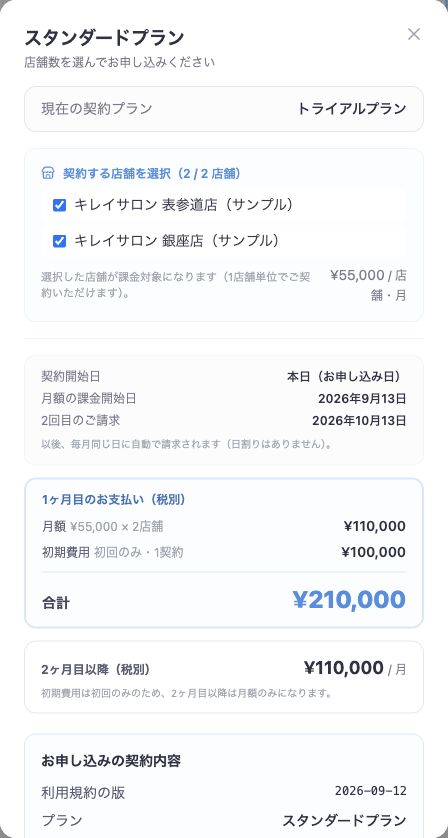
希望するプランの申し込みボタンを押し、「契約する店舗を選択」で対象店舗にチェックします。選択した店舗が課金対象になります。
操作画面・サンプル表示登録済み店舗がある場合の選択例。契約する店舗と件数を確認します。 「店舗を追加する」と表示されるプランは、ご契約中プランの追加申し込みです。すでに支払っている店舗の確認だけをしたい場合は、購入ボタンを押さず、下の契約・支払い履歴へ進みます。
契約内容を確認して支払い、反映を確認する
店舗数・契約期間・金額・同意・Stripeでの支払いは、このガイドの「店舗数・契約期間・金額を確認する」からと同じ順番です。
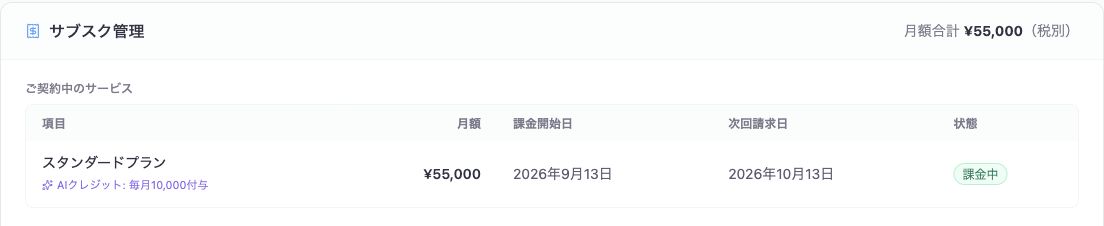
戻った画面に「お支払いが完了し、プランが有効になりました。」などの結果を確認します。その後「プラン・請求」の「サブスク管理」で契約の状態を見直してください。
操作画面・サンプル表示「プラン・請求」にある「サブスク管理」のサンプル。契約中のプラン・状態・次回の請求を確認します。 操作画面・サンプル表示「プラン・請求」の「請求履歴」のサンプル。ご自身の会社の金額・日付・支払状況を確認してください。 「アカウント管理」で契約と支払い履歴を見る
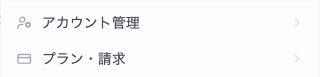
プラン・請求画面上部の「アカウント管理へ →」から、「契約情報」「支払い方法」「支払い履歴」を確認します。
会社・プラン・契約店舗数・支払状況・今後の請求が、申し込んだ内容と一致していれば確認完了です。

11困ったときの確認方法
Q確認メールが届きません。
入力したメールアドレスと迷惑メールフォルダを確認します。登録直後は少し待ち、短時間に登録を繰り返さないでください。登録済みの可能性がある場合は、以前の方法でログインできるか確認します。解決しない場合はLINEでお問い合わせください。
Q「プラン・請求」が表示されません。
新しい会社の初回登録中は、専用のお支払い画面で進めます。会社登録後の「料金プランとお支払い方法を登録してください」がその入口です。登録が済んでいる場合は、対象の会社とオーナー権限、ヘッダーの歯車「設定」を確認してください。
Q「既に組織に所属しているため、新しい組織を作成できません」と出ます。
現在のアカウントにはすでに会社への所属があります。同じ会社の契約ならその会社でログインし、別会社を作りたい場合はサポートへ相談してください。アカウントや会社を繰り返し作り直さないでください。
Q「決済に進む」が押せません。
契約店舗を1つ以上選んでいるか、契約内容の読み込みが終わったか、利用規約とプライバシーポリシーに同意したかを確認します。クーポンの未適用・エラーも見直してください。店舗数や条件を変えた後は、最新内容を確認して同意し直します。
Qクーポンが適用できません。
コードと対象プランを確認し、「適用」を押した後の案内を読みます。入力だけでは適用されません。開始日指定と併用できない割引もあるため、表示された理由に沿って条件を見直してください。
Q開始日を先にしたのに、本日のお支払いが表示されます。
開始日の指定は月額の開始に関する設定です。初期費用がある新規契約では、初期費用を申し込み当日に請求します。本日の金額と、指定日からの月額を契約確認画面で分けて確認してください。
Qカードで払ったはずなのに、次の画面へ進みません。
新規登録画面で「お支払いを再確認」が表示されていれば、少し待って再確認します。登録済みの会社なら支払い履歴や契約の状態を見ます。新しい決済を開始せず、操作した日時・会社名・プラン名・表示されたメッセージをLINEで伝えてください。
Q画面の画像と金額が違います。
画像は撮影時点の表示またはサンプルです。料金設定、契約店舗数、クーポン、開始日などで表示が変わります。申し込み時の「お申し込みの契約内容」とStripeの最終金額を確認してください。
Q会社を作成したら、1ヶ月無料で使えますか?
会社を作成しただけで、無料トライアルや有料契約が自動で開始するとは限りません。表示される購入条件を確認し、無料利用を希望する場合は決済前にLINEでご相談ください。
Q1人で営業している場合もスタッフ登録が必要ですか?
オーナー本人が会社と店舗に所属していることを確認し、「初回登録を完了する」を押します。新しく別のスタッフ用アカウントを作る必要はありません。
12最後の確認とお問い合わせ
- 登録するアカウントと、契約する会社を確認した
- 契約するプラン・店舗数・契約期間を確認した
- 初期費用・月額・割引の期間・請求日を確認した
- Stripeでの支払い後、KIREIDOT側の反映まで確認した
- 初回登録の方は、店舗・スタッフの所属を確認して登録を完了した
迷ったときは、LINEで一緒に確認します。
会社名、操作した日時、選んだプラン、表示されたメッセージをお知らせください。画像を送る場合は、カード番号・セキュリティコード・パスワードが写らないようにしてください。
実際の画面で確認する
操作にはログインと、その機能を利用する権限が必要です。