
予約の取り方
既存のお客様・新規のお客様の予約を、実際の画面で順番に確認。店舗・担当・日時・メニューの選び方から、登録後の確認までをご案内します。
店舗・お客様・日時を確認して、予約を登録しましょう。
予約 → 既存顧客で予約/新規顧客で予約
01はじめに、店舗と予約日を合わせる
管理画面の左メニュー「予約」を開きます。複数店舗を見られる方は、対象店舗を先に絞り込みます。 台帳上部の日付で、予約を入れたい日を表示してください。

- すでに登録のあるお客様
- 「既存顧客で予約」を使います。氏名・カナ・電話番号などで検索して選びます。アプリなし顧客として登録済みの方も候補に含まれます。
- 初めて登録するお客様
- 「新規顧客で予約」を使います。登録済みか迷う場合は、先に既存顧客を検索して重複登録を防ぎます。
- 休憩や店内業務
- 「その他で埋める」を使います。顧客の予約とは別の枠で、売上として扱いません。
02予約を登録する手順
- 01
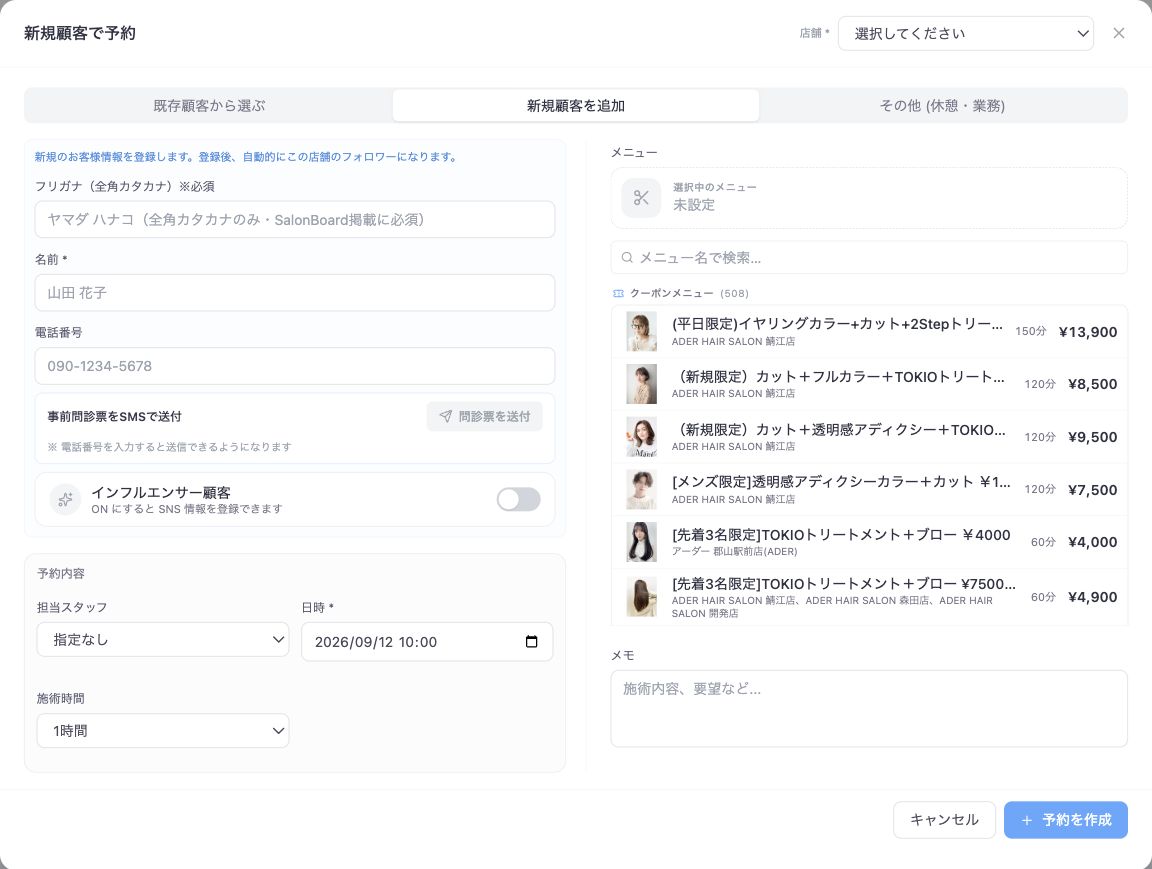
予約の種類を選び、店舗を確認する
「既存顧客で予約」または「新規顧客で予約」を押します。開いたフォーム右上の「店舗 *」を確認してください。台帳の空き枠から開いた場合は、その店舗が自動選択されることがあります。
お客様が来店する店舗が選ばれている。
- 02
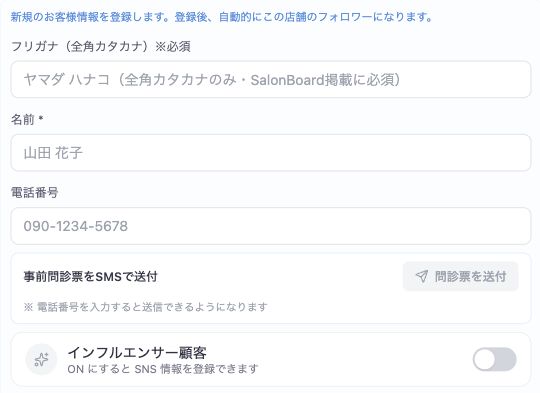
お客様を選ぶ、または登録する
- 03
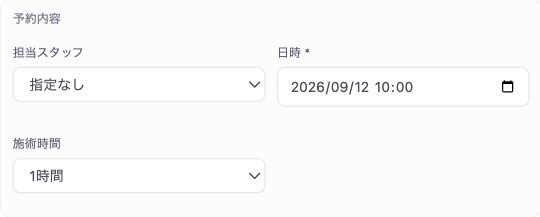
担当・日時・施術時間を決める
「担当スタッフ」「日時 *」「施術時間」を確認します。日付だけでなく、開始時刻も入力してください。席・ベッドを使う店舗では「設備(席・ベッド)」も確認します。
実際の操作画面担当・日付・開始時刻・所要時間を確認する場所 開始時刻と終了予定が、お客様の希望とスタッフの勤務に合っている。
- 04
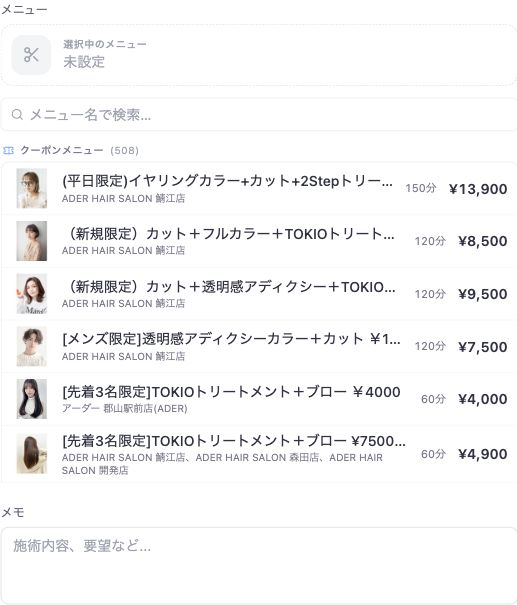
メニューを選び、金額を確認する
主メニューを選び、複数の施術なら「メニューを追加」で追加します。メニューを変えると金額や施術時間も変わるため、入力済みの時間をもう一度確認してください。指名料が表示される場合は、その内容も確認します。
実際の操作画面メニューの検索・選択と、要望を記入するメモ欄 施術内容、所要時間、金額、指名の有無がそろっている。
- 05
メモを入れ、「予約を作成」を押す
必要な要望や申し送りを「メモ」に入力します。内容がそろったら「予約を作成」を押し、「作成中...」の処理が終わるまで待ってください。
フォームが閉じ、予約日の台帳やリストに対象の予約が表示された。

03台帳の空いている時間から予約する
台帳の空き枠をクリックすると、その行のスタッフ・店舗・開始時刻を引き継いで入力できます。空いている範囲をドラッグすると、所要時間も引き継ぎます。
「週カレンダー」も、空き範囲から新規予約を作成できます。既存予約を別の日へ移動する操作とは異なります。
休憩や業務の時間を確保する場合
「その他で埋める」から休憩・店内業務などの理由を入力して作成します。お客様の来店予約には使わず、顧客情報・メニューを伴わない予定として登録します。
目次へ戻る ↑04登録できたか確認する
- 正しい店舗・日付に予約がある。
- 顧客名・担当者・開始時刻・施術時間が正しい。
- メニュー・金額・指名料に意図しない変更がない。
- 同じお客様の予約を二重に作っていない。
予約後に変更が必要になったら、予約の日時の変更の仕方、予約の担当者の変更の仕方を確認してください。
目次へ戻る ↑05予約が作れないとき
Q担当者が「シフトなし」で選べません。
選んだ日付の出勤シフトを確認します。勤務していない時間や休み希望の時間には予約を入れられない場合があります。シフト修正が必要なら管理者に確認してください。
Q台帳では空いているのに、保存できません。
他の予約、別店舗での勤務・予約、受付可能数、席・ベッドの空きなども確認されます。画面に出た理由を読み、担当・時間・設備を見直します。
Q既存のお客様が候補に出ません。
氏名の表記、カナ、電話番号で検索し直します。見られるお客様の範囲は所属・権限によって異なります。すぐ新規登録せず、登録先の店舗と利用アカウントを管理者に確認してください。
Q他のスタッフ担当の予約を作れません。
個人スタッフのアカウントでは、自分担当の予約に制限される場合があります。店舗の受付を担当するアカウントか、操作権限を持つ管理者へ確認します。
Q保存中のままです。もう一度押してよいですか?
まず処理の完了を待ち、台帳・リストに作成済みでないか確認します。エラーが出た場合は内容を確認してから再操作し、二重登録を防いでください。
実際の画面で確認する
操作にはログインと、その機能を利用する権限が必要です。